


像素北科平台介绍
在开始之前,先了解这个平台能做什么、有什么页面、怎么注册账号。
欢迎来到「像素北科」(vUSTB)!
像素北科是北京科技大学元宇宙体素工作坊的官方平台。我们面向校内师生, 提供 Minecraft 服务器、皮肤站、3D 打印预约、动态资讯与社区活动等一站式服务。 即使你从未接触过 Minecraft,只要按照本教程一步步操作,也能顺利加入我们的世界。
平台能为你做什么
- Minecraft 服务器:由元宇宙体素工作坊运营的多个 Minecraft 主题服务器,覆盖原版、模组、休闲等多种玩法。
- 皮肤站:免费、开放的 Minecraft 皮肤与披风托管平台,支持上传、收藏、3D 预览,可与游戏内实时同步。
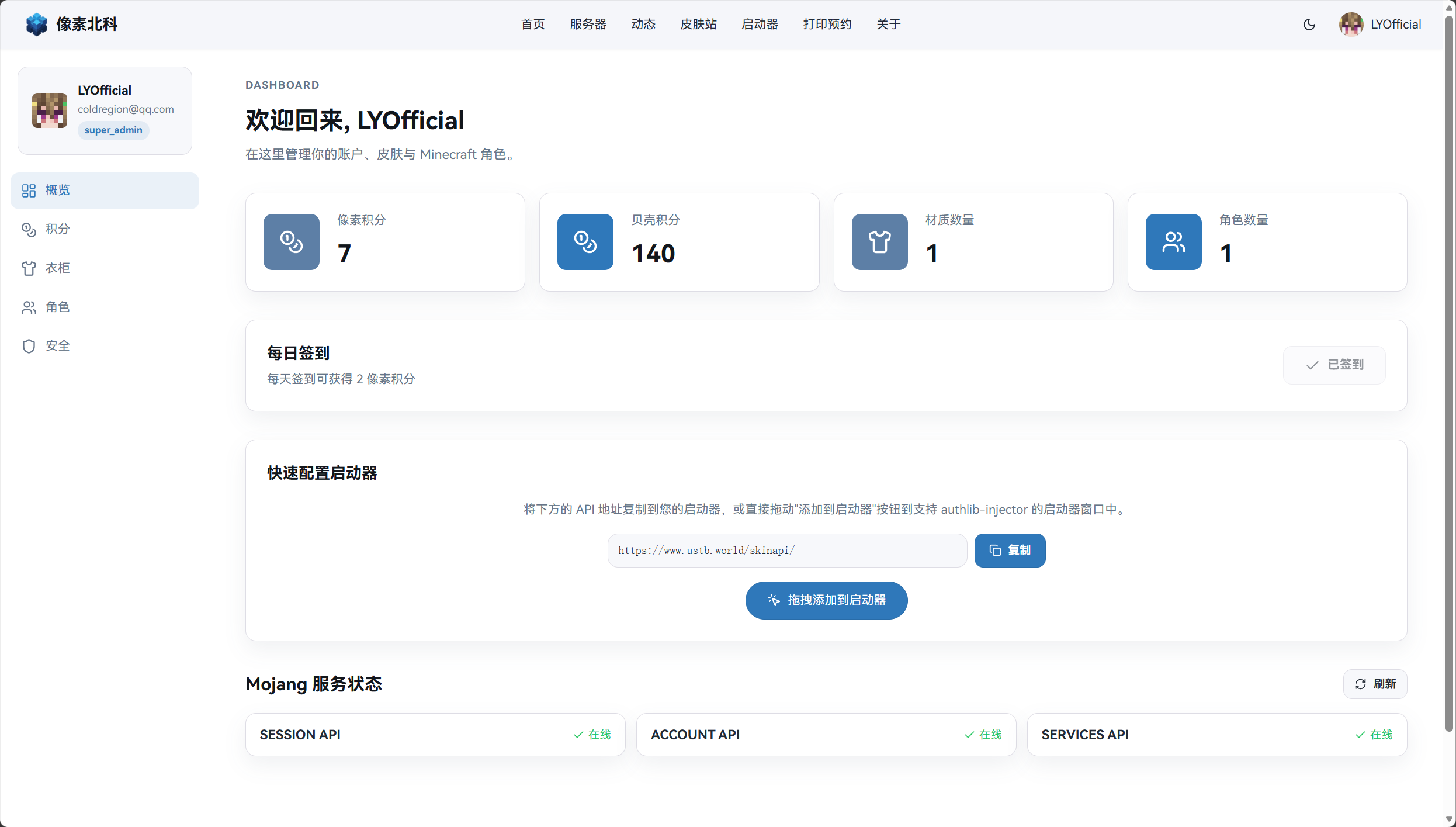
- 用户中心:管理你的游戏角色、账号安全与个人资料。
- 动态资讯:浏览社团新闻、活动公告与教程文章,第一时间了解校园动态。
- 3D 打印预约:工作坊内 3D 打印机的在线预约与计费系统。
- 3D 校园:基于 Web 技术的三维校园场景展示。
网站地址
像素北科的官方网址为:
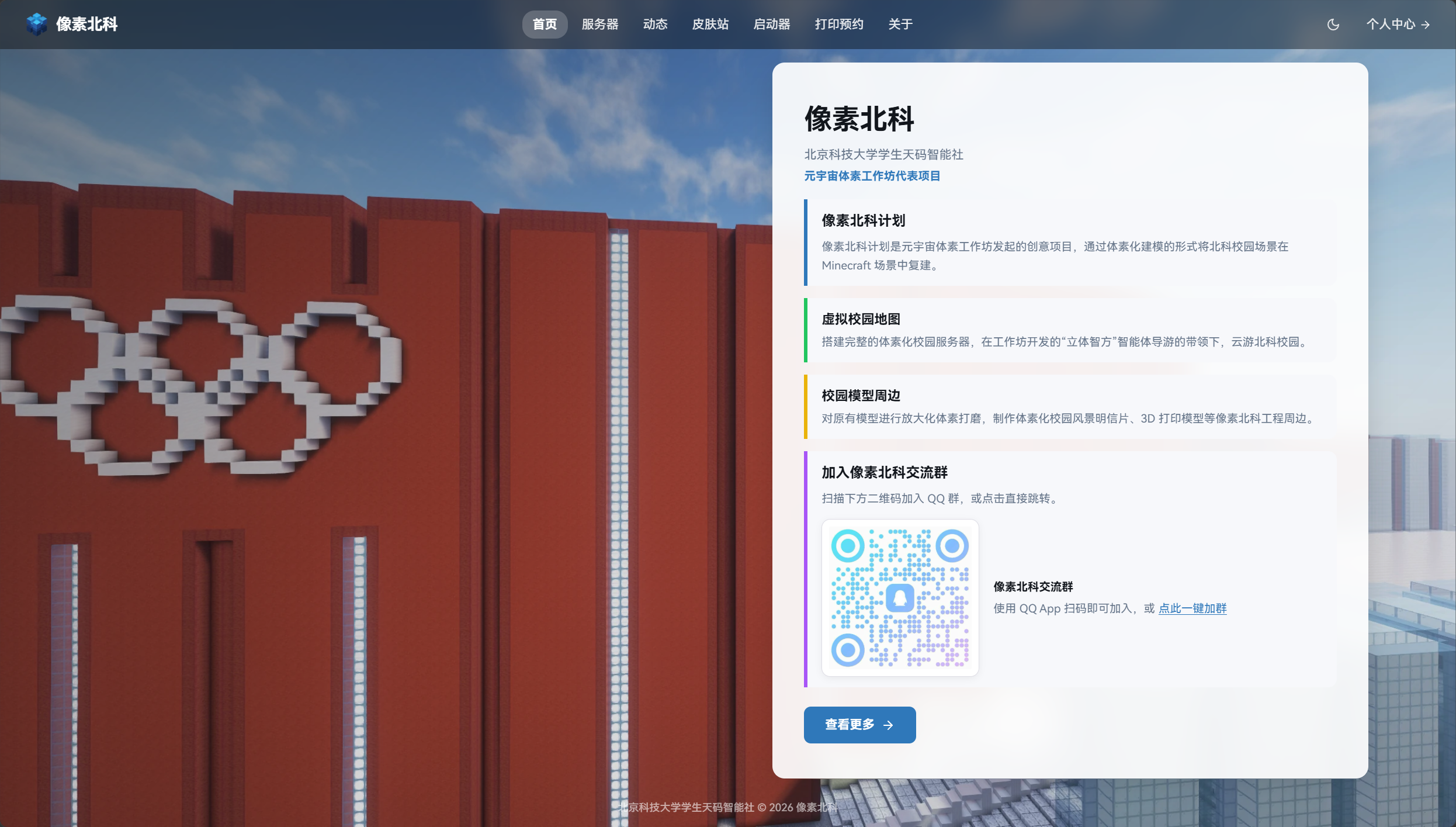
主要页面导览
打开首页后,你可以通过顶部导航栏访问下列页面。本教程的其余章节将围绕以下页面展开:
顶栏依次为首页、动态、课程、服务器和发现;下载 USTBL 紧挨发现。点左上角 logo 进入二维校园地图(未登录时是隐身旁观,别人看不到你),点「首页」回到介绍页;服务器与下载入口在发现中,主题设置在右上角头像菜单中。点击搜索可直接询问课程报名、积分充值或打印预约的使用方法。
| 页面 | 地址 | 作用 |
|---|---|---|
| 首页 | / | 平台总览、活动公告与最新资讯 |
| 服务器 | /servers | 查看所有 Minecraft 服务器的在线状态与连接地址 |
| 启动器 | /launcher | 下载 USTBL 启动器,了解其功能特性 |
| 关于 | /about | 团队介绍、工作坊历史、加入方式 |
| 动态 | /dynamics | 浏览社团发布的图文教程、活动公告 |
| 课程 | /courses | 报名课程系列、选择课题并进入课节学习 |
| 积分管理 | /dashboard/points | 复制订单备注认领码、核验爱发电订单并领取贝壳积分 |
| 3D 打印预约 | /print | 查看打印须知、设备状态并预约打印 |
| 皮肤站 | /skin | 上传、收藏与预览皮肤 / 披风 |
| 用户中心 | /dashboard | 管理账号、角色、材质与安全设置 |
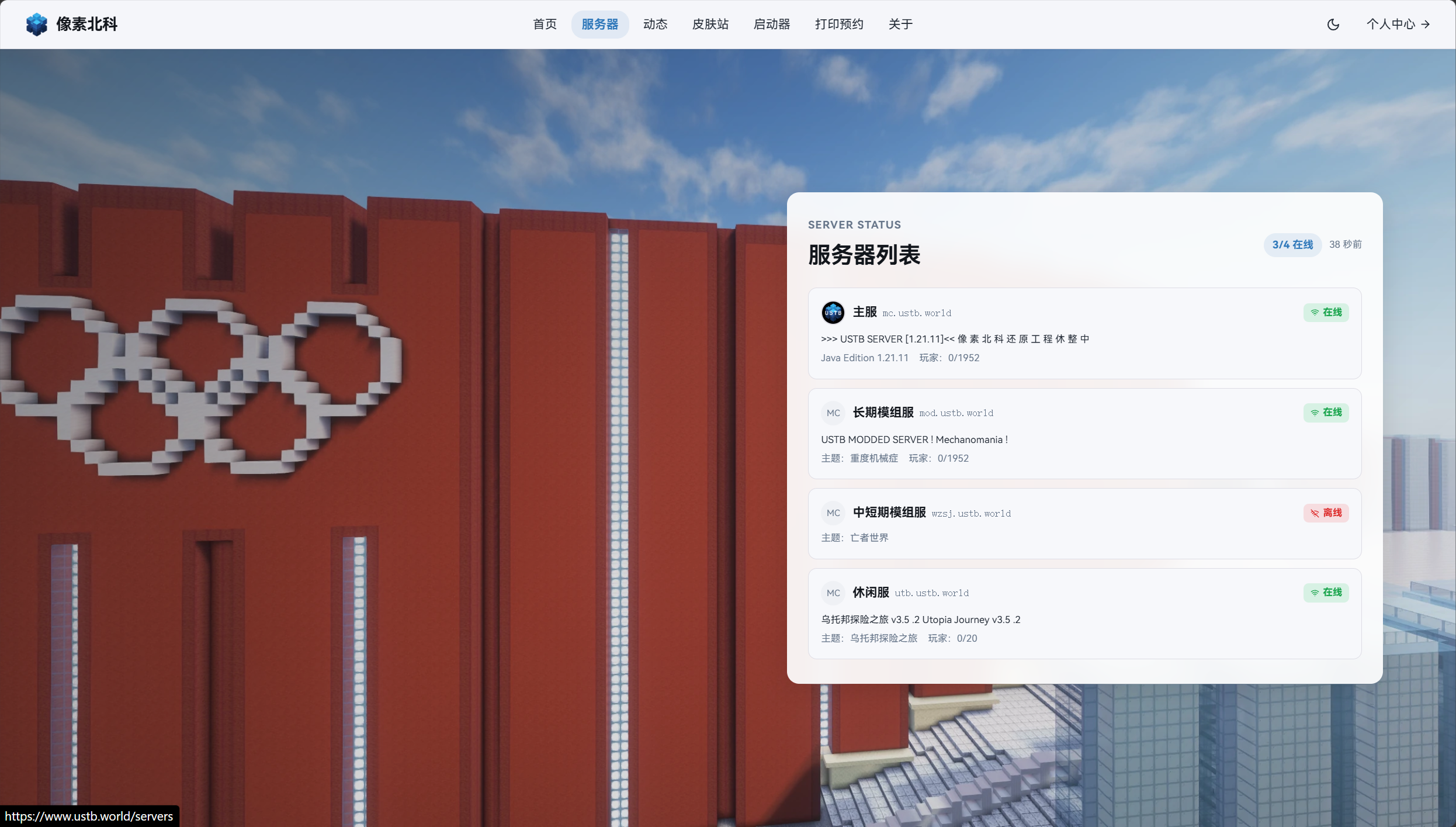
角色与账号
像素北科使用一套统一的账号体系:
- 注册账号:在
/register页面填写邀请码、邮箱、密码即可创建账号。 校内同学也可使用学校邮箱注册以解锁更多功能。 - 角色(Profile):账号下可创建多个 Minecraft 游戏角色(一个角色对应一个游戏 ID)。 每个角色可以单独绑定皮肤与披风。
- 皮肤协议:平台同时实现了
Yggdrasil(authlib-injector)和CustomSkinAPI两套皮肤协议,几乎兼容所有主流启动器与游戏内 Mod。
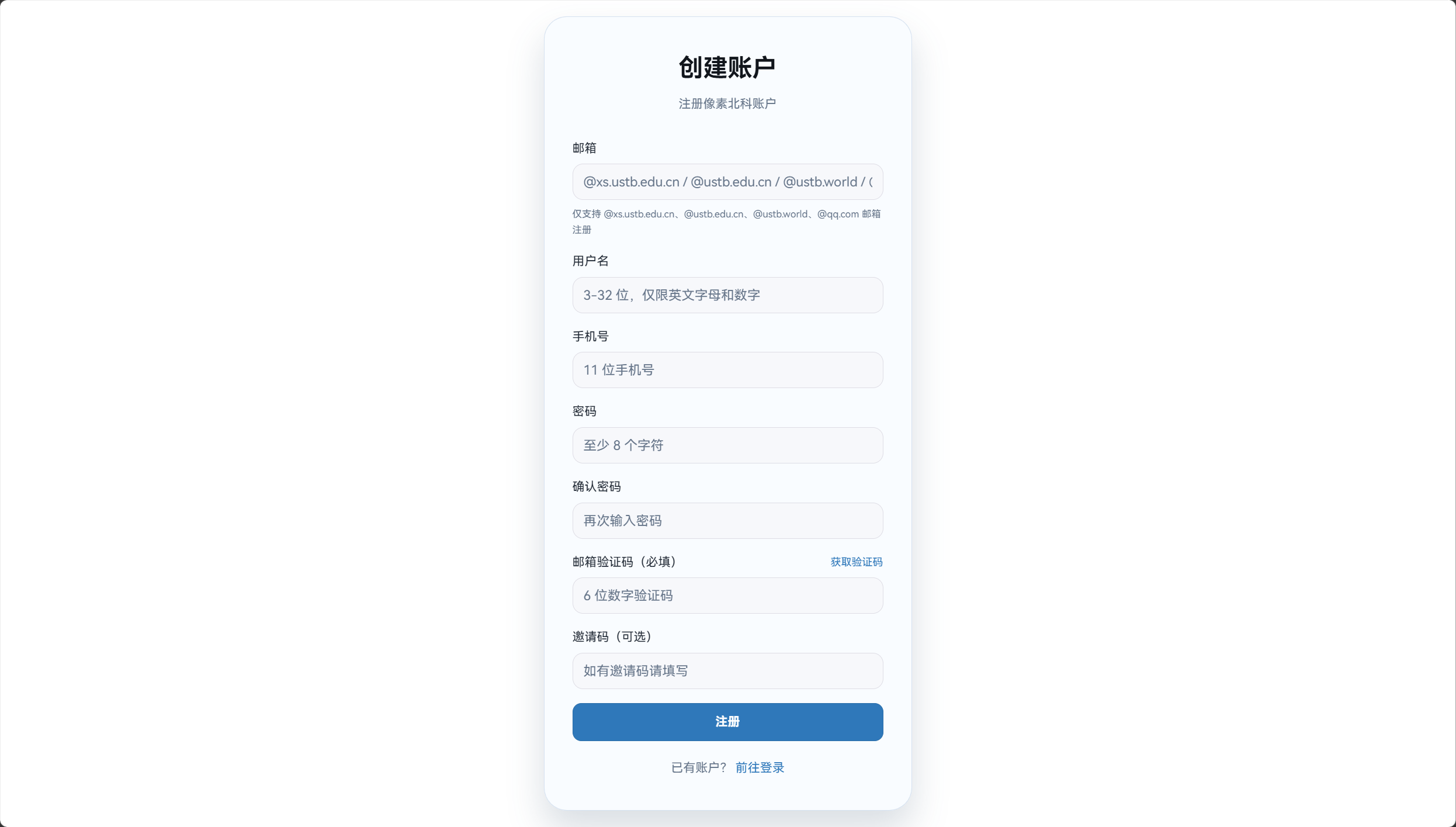
注册并登录后,建议先到 用户中心 → 安全 修改初始密码,再到 皮肤站 上传你的第一张皮肤。
Minecraft 基础教程
从 Java 安装到游戏配置、整合包与模组材质的完整入门流程。
摘要:Minecraft 作为一个开放包容的游戏,欢迎所有新玩家的加入。 但是由于 Minecraft 本身并不如其他国产手游一般易于使用,新入坑的玩家大多都会遇到很多问题。 本文将以 Windows 系统为操作平台,贯彻 Minecraft 从安装到游玩的全过程,为新入坑玩家提供一份详细的操作指南。
一、Java 安装
Java 是编写 Minecraft 的语言。如果没有 Java,电脑将无法理解游戏代码想要做什么。 因此 Java 是游玩 Minecraft 所必须的依赖。接下来的内容将以 Windows 系统为例,展示 Java 的安装过程。
1. Java 版本选择
由于 Minecraft 的存续时间很长,其开发跨越了多个 Java 版本。通常来说,Java 与 Minecraft 游戏版本存在下表中的对应关系:
| 游戏版本 | Java 版本 |
|---|---|
| 1.16.5 及以下 | Java 8 |
| 1.17 ~ 1.20.1 | Java 17 |
| 1.20.1 ~ 1.21.11 | Java 21 |
| 26.1 及以上 | Java 25 |
你需要根据你的游戏版本,选择对应的 Java 版本进行下载。通常不正确的 Java 版本可能导致您无法进行游戏,请务必注意。
2. Java 下载
你可以从下面的这些地址下载到所需版本的 Java。
| 下载源 | 下载地址 |
|---|---|
| 微软 OpenJDK | learn.microsoft.com / java / openjdk |
| Azul JDK | azul.com / downloads |
给出的两个地址选其一即可。进入网页后,请找到你需要的 Java 版本,下载类型为 .msi 的文件。例如,我想要下载 Windows 系统的 Java 21,在微软 OpenJDK 和 Azul JDK 中分别应如下操作。
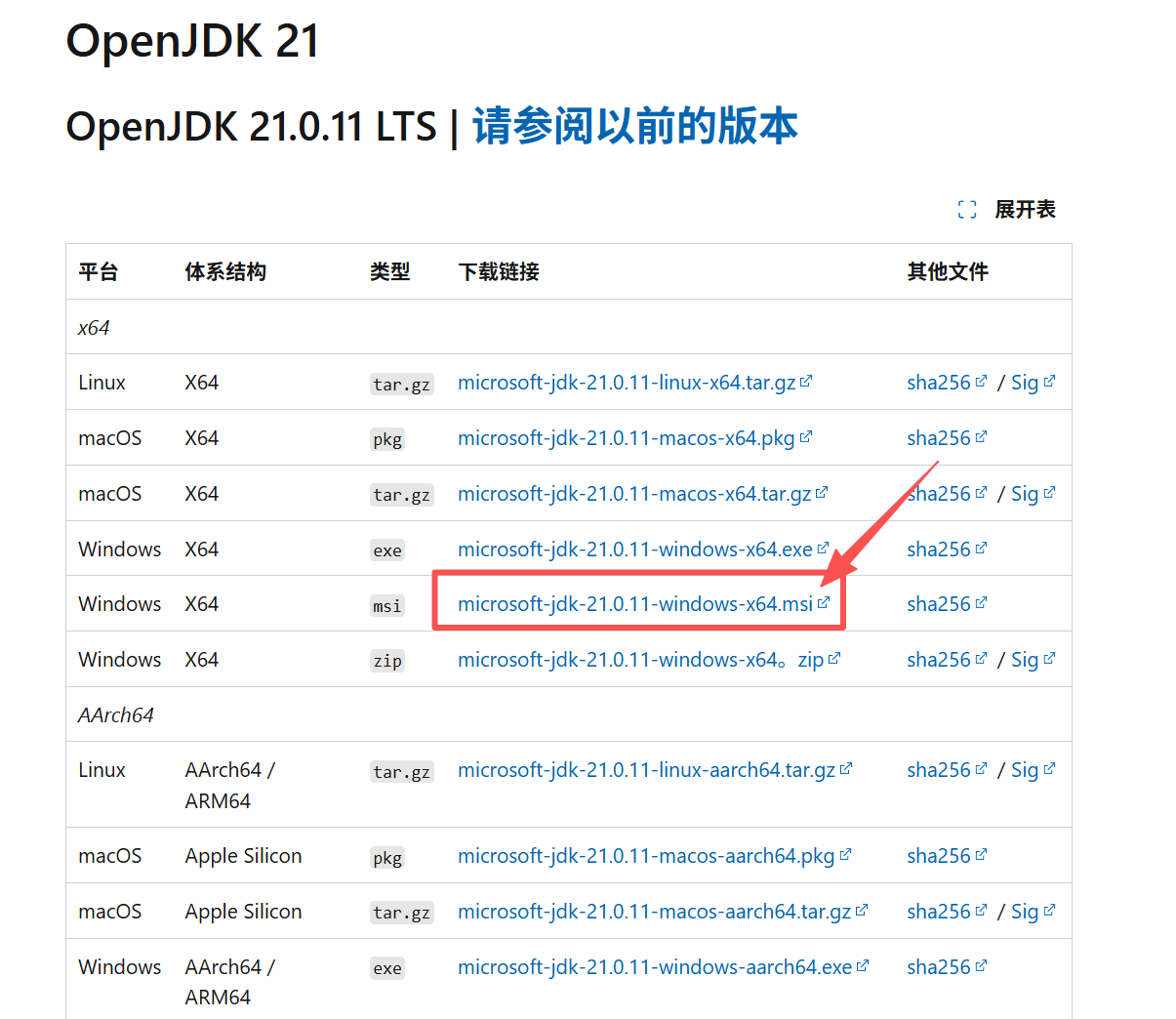

下载完成后,请找到你下载的文件。默认状态下,你下载的文件会在 C:/Users/{你的电脑用户名}/Downloads 文件夹下。
3. Java 安装
双击你刚刚下载的 .msi 文件,按照引导一路选 「下一步」 即可完成 Java 的安装。 如果系统弹出用户账户控制(UAC)询问是否允许此应用对设备进行更改,请选择 「是」。
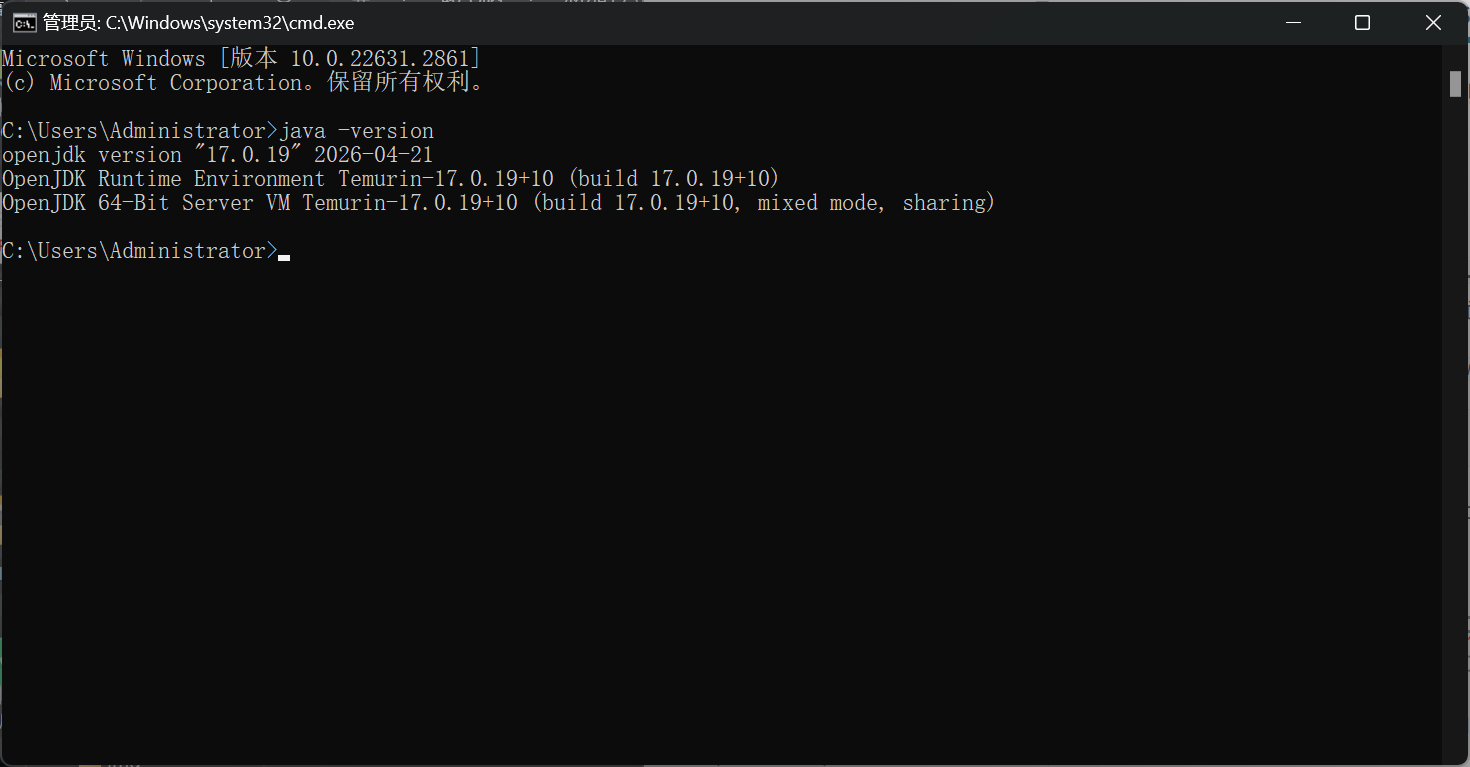
安装完成后,按下 Win + R 打开「运行」窗口,输入 cmd 并回车,在打开的命令行窗口中输入:
java -version如果看到版本号输出(例如 openjdk version "21.0.x"),说明 Java 已经正确安装。
二、下载启动器
Minecraft 游戏本体是一个 Java 文件,无法直接双击被执行。你需要使用启动器启动游戏。 但官方启动器使用起来相对较为复杂,下面我将介绍两种由社区维护的启动器的用法, 其他启动器的用法也基本大同小异。如果你是像素北科服务器的玩家,更推荐使用专为本站适配的 USTBL 启动器, 详见后文 USTBL 启动器详细教程 章节。
1. USTBL
USTBL 是贝壳专用的启动器,适配各类贝壳玩家需求,详见 USTBL 启动器详细教程。
2. PCL2
PCL2 启动器全称 Plain Craft Launcher 2,是由龙腾猫跃开发的一款易于使用的启动器,整合了大量模组、材质、光影等资源。
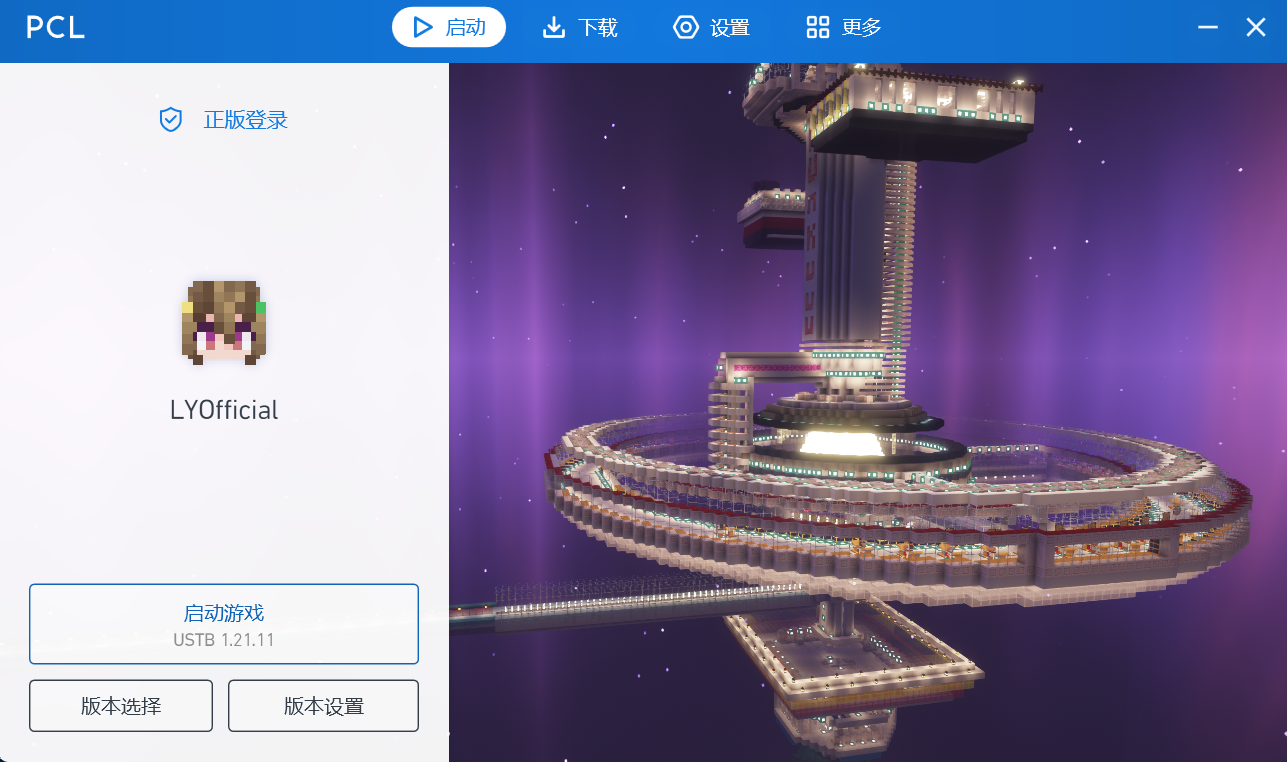
该启动器发布于爱发电。但启动器本身是免费的,无需赞助。
- 下载地址:ifdian.net
- 使用教程:知乎专栏
- 常见问题:shimo 文档
3. HMCL
HMCL 启动器全称 Hello Minecraft Launcher,历史悠久,代码开源。
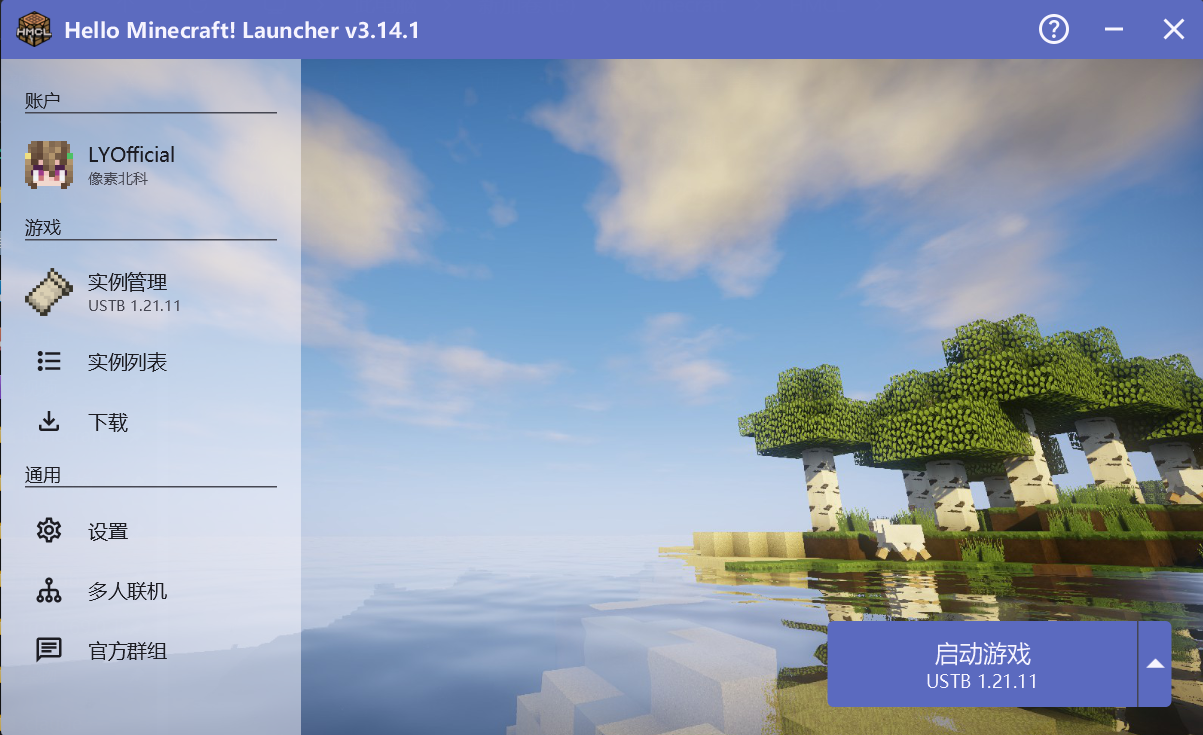
- 下载地址:hmcl.huangyuhui.net
- 使用教程:SJTU 教程
- 常见问题:docs.hmcl.net
三、启动器设置
在下载好启动器后,需要对启动器进行一些设置,以方便后续的游玩。
1. PCL2 启动器设置
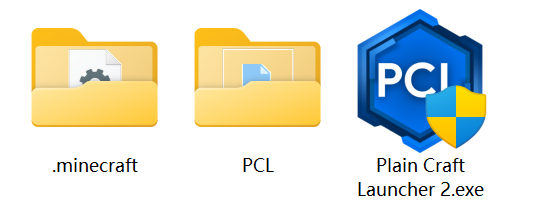
请将下载好的 PCL2 启动器放在一个独立的文件夹中。双击打开,启动器会生成一个名为 PCL 的文件夹。 这是 PCL2 启动器运行所必需的,请勿删除。可以没有 .minecraft 文件夹。文件示例如图所示。
打开启动器后,可选择你的登录方式。如果你没有购买过 Minecraft 正版账号,请选择 离线模式。 如果你有正版 Minecraft 账号,推荐你选择 正版登录。 离线账号需填入你的游戏 ID,强烈建议填写非中文字符的 ID,否则可能在部分服务器中遇到兼容问题。
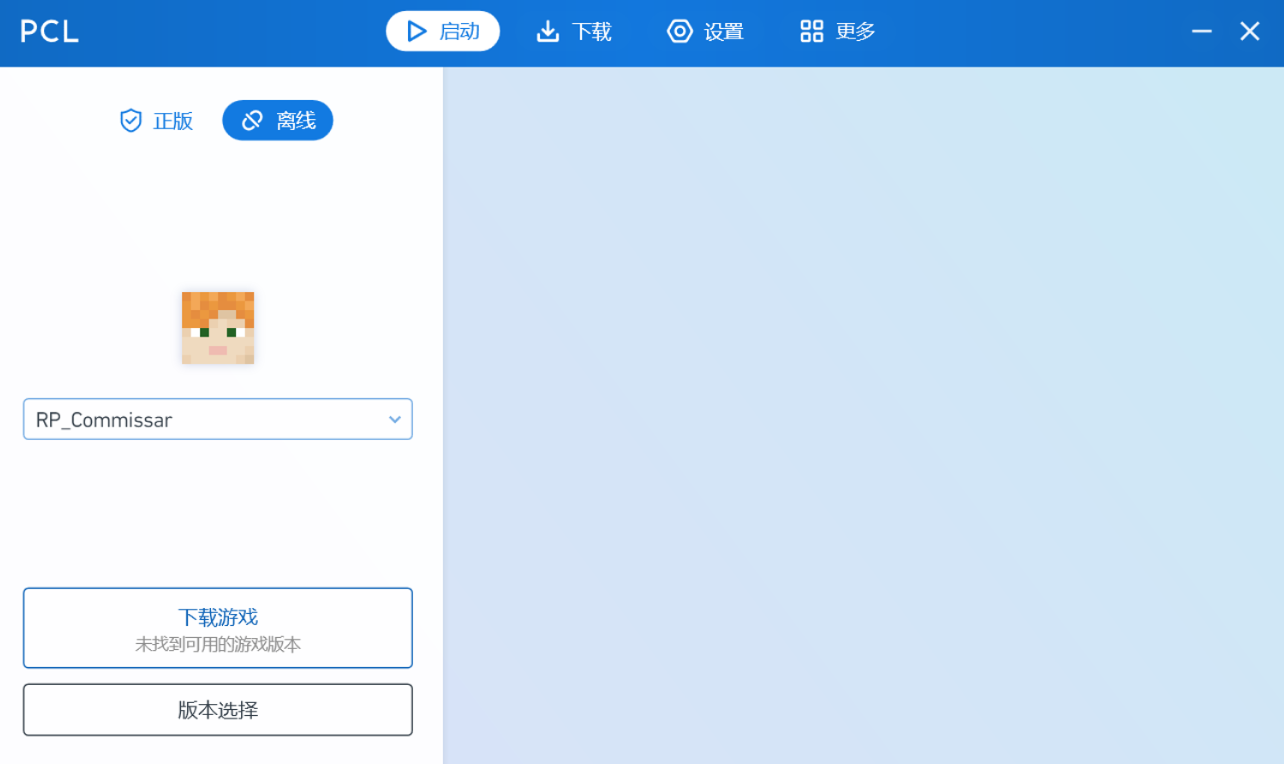
点击上方的 【设置】,配置 【启动选项】 中的 【默认版本隔离】 为 【隔离所有版本】,【Java】 为 【自动选择(推荐)】。配置 【内存分配】 为自动配置。
2. HMCL 设置
将下载好的 HMCL 放在一个独立的文件夹中。双击打开。此时 HMCL 会尝试下载必要资源并在目录中生成一个名为 .hmcl 的隐藏文件夹。
打开启动器后,在左上角的账户一栏中,点击 添加账户。 如果你没有购买过 Minecraft 正版账号,请选择 离线模式。 如果你有正版 Minecraft 账号,推荐你选择 微软账户。 离线账号需填入你的游戏 ID,强烈建议填写非中文字符的 ID。
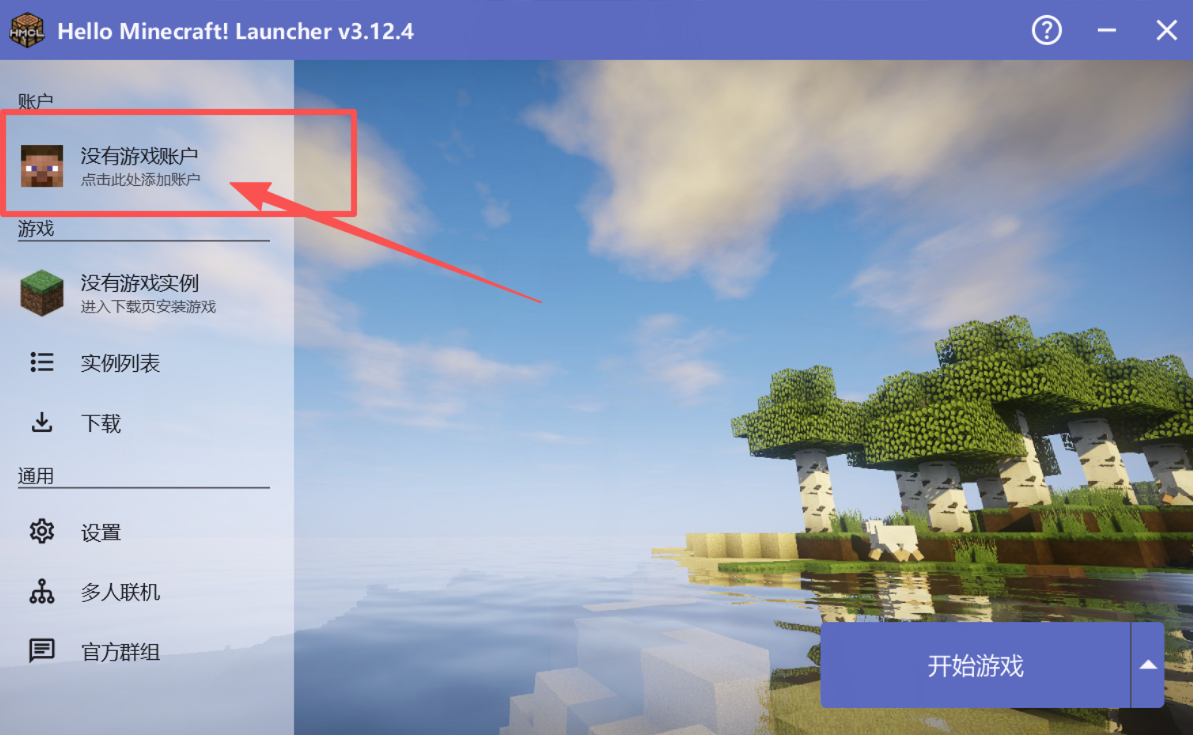
返回到启动器首页。点击下方 【通用】 中的 【设置】。 配置 【全局游戏设置】 中的 【游戏 Java】 为 【自动选择合适的 Java】,【版本隔离】 为 【各实例独立】,【游戏内存】 为 【自动分配内存】。
四、安装游戏
启动器已经配置好了,但是游戏本体还没有安装。
1. PCL2 安装游戏
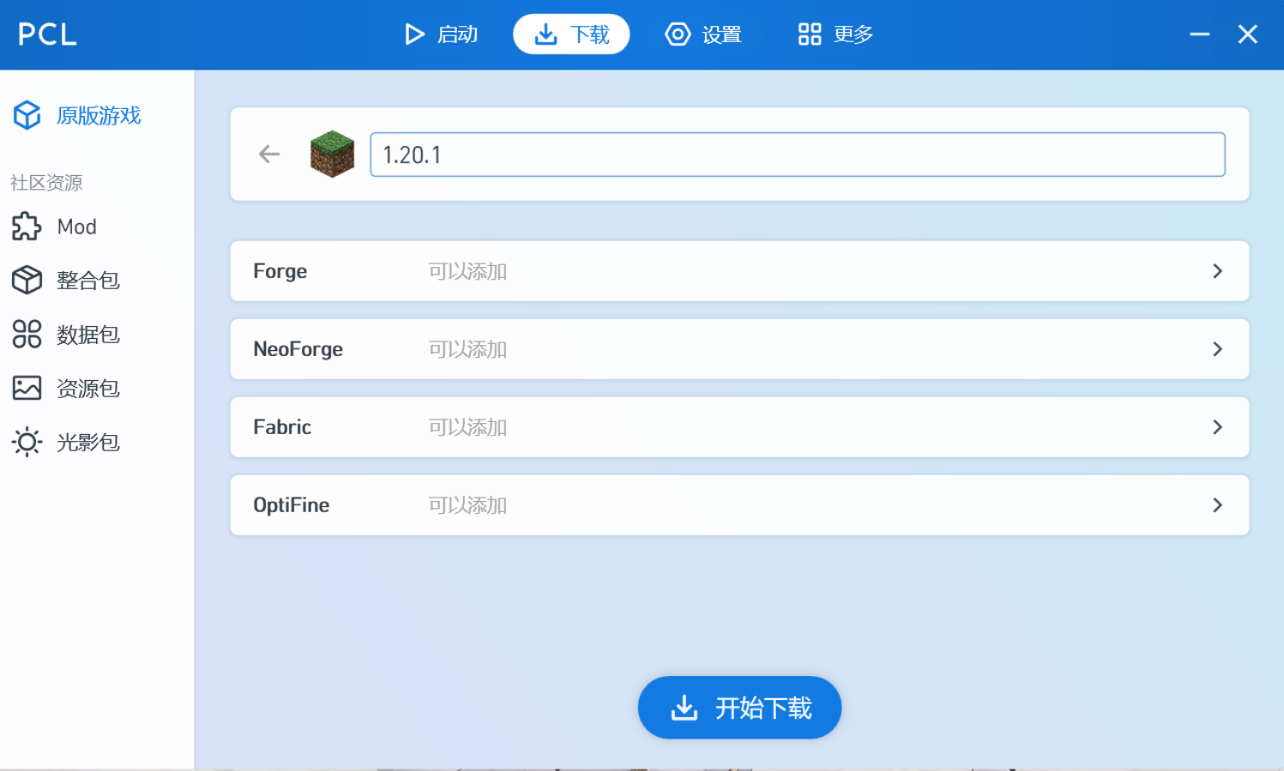
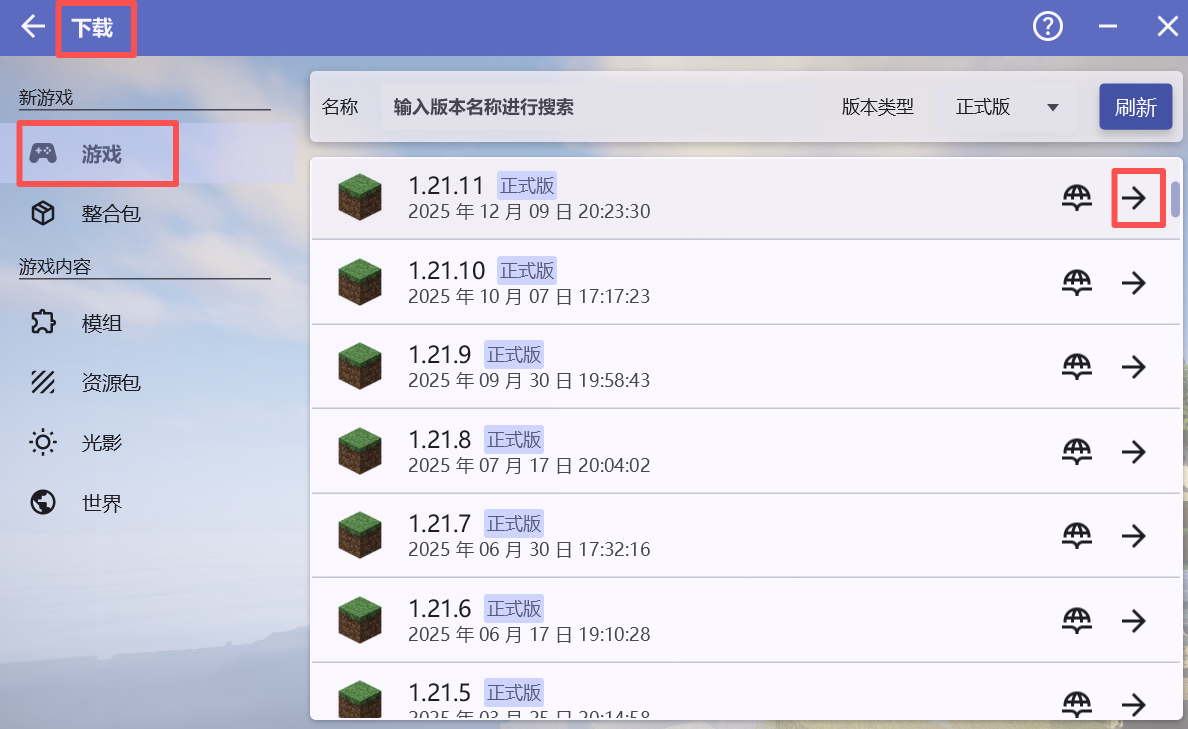
点击启动器上方的 【下载】,在 【正式版】 中选择你要安装的原版游戏版本并点击。 如果你需要安装 Forge、NeoForge 或 Fabric,请一并选择。随后点击下方的 开始下载,稍等片刻,即可完成游戏的安装。
2. HMCL 安装游戏
点击左侧的 【下载】,选择你想要下载的游戏版本并点击。 如果你需要安装 Forge、NeoForge 或 Fabric,请一并选择。随后点击下方的 安装,稍等片刻,即可完成游戏的安装。
五、整合包安装
在绝大多数情况下,服务器会将游戏以整合包的方式进行分发。 大多数整合包的安装方式都是将整合包文件直接拖入启动器首页,确认版本名后,即可自动安装。
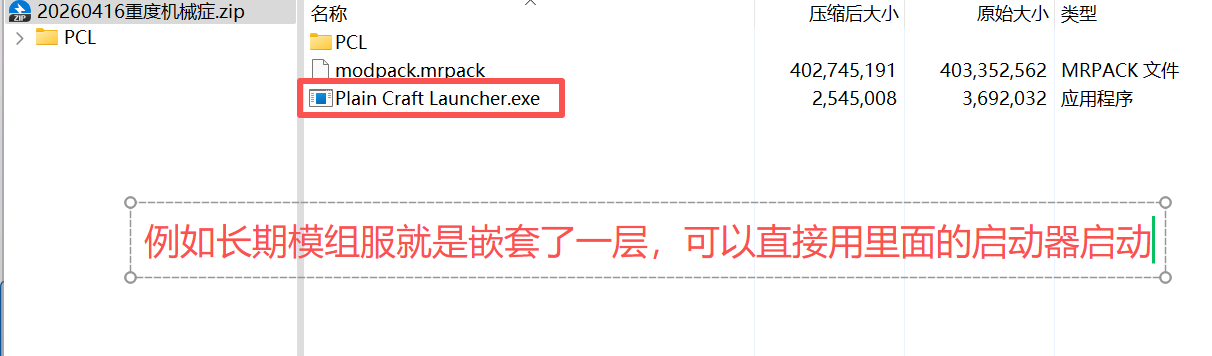
整合包文件通常为 zip 压缩包或 mrpack 文件。 如果安装失败,请双击打开压缩文件,检查里面是不是还套了一层, 如果是,请直接解压压缩文件,并使用其中的启动器直接启动,或将整合包文件导入启动器中。
六、加入服务器
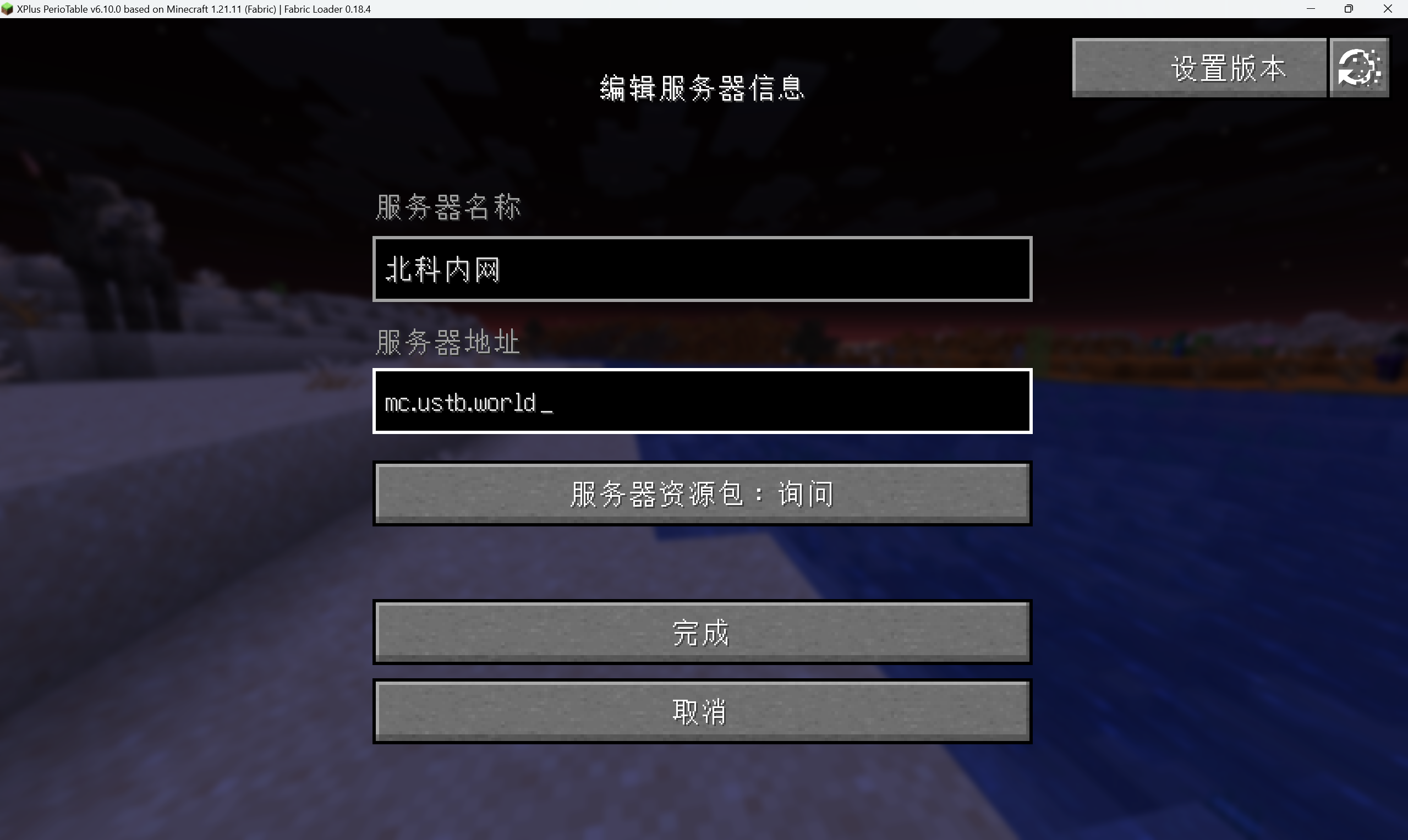
打开游戏并等待游戏加载完成后,点击 多人游戏,选择 【添加服务器】。 第一栏为方便玩家识别服务器的名称,内容不限;第二栏为服务器地址。
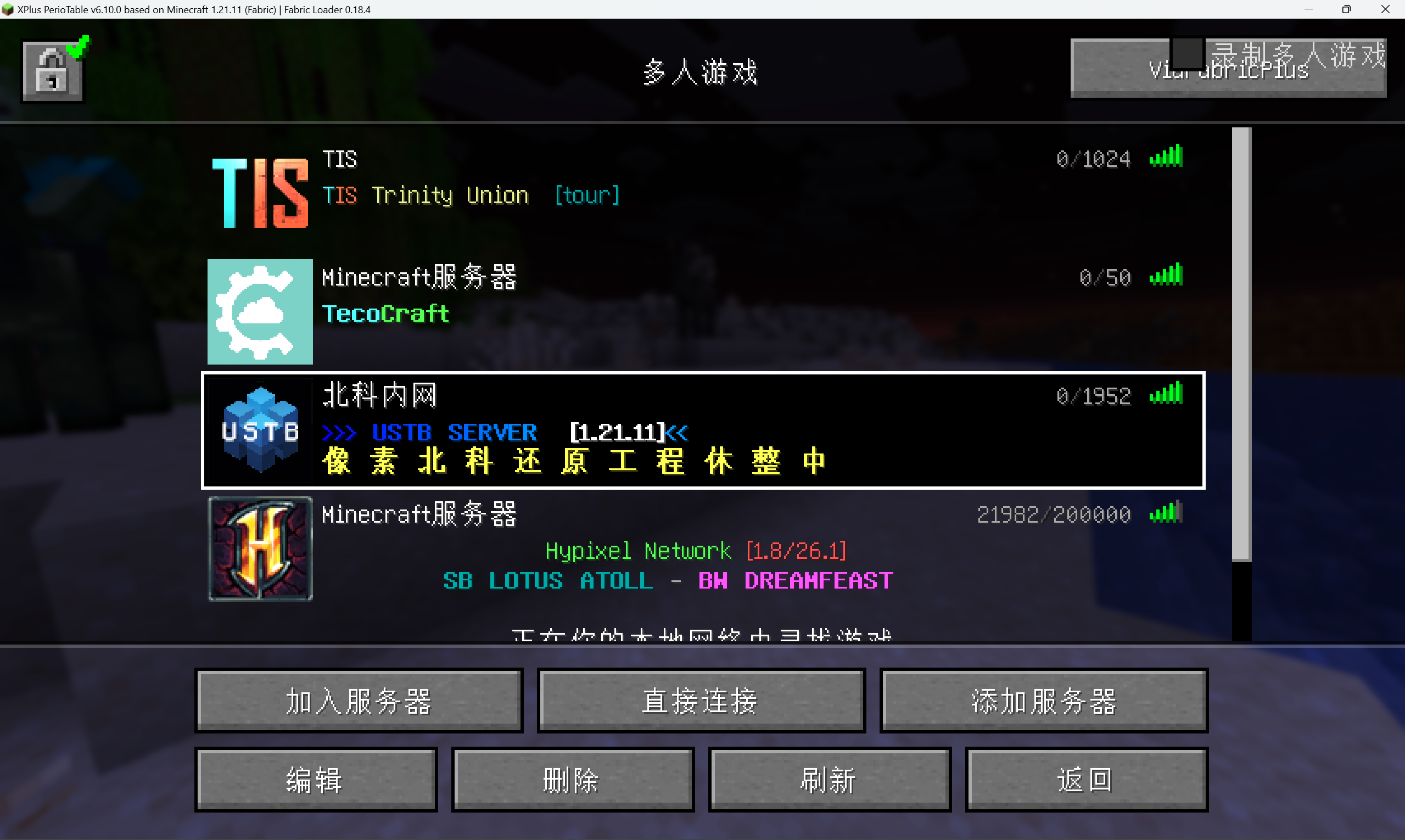
特别注意,服务器地址格式通常为 域名 或 域名:端口号 或 IP:端口号。 域名和端口号之间的冒号应当为英文冒号。确认无误后,点击 保存, 然后就可以在多人游戏列表中看到你刚刚保存的服务器了。双击即可进入服务器。
七、模组安装
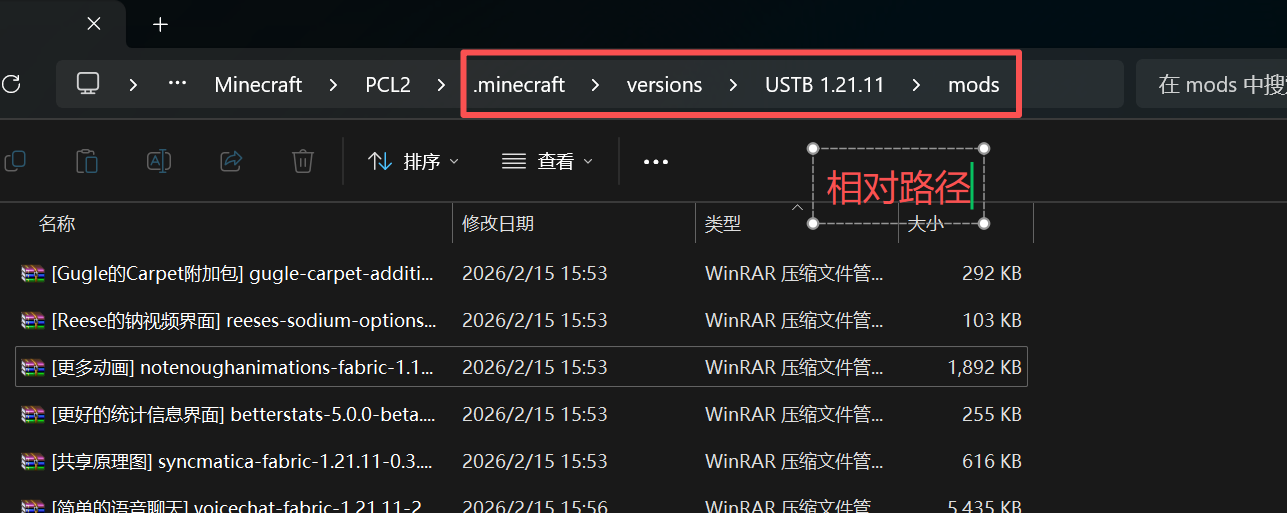
对于需要额外安装模组的情况,你需要将模组的 .jar 文件复制一份到当前版本的模组文件夹中。 模组文件夹的路径为启动器同级的 .minecraft/versions/{你的游戏版本名}/mods 文件夹内。 你也可以通过启动器的版本设置 → 模组管理快速打开这个文件夹。
八、材质包安装
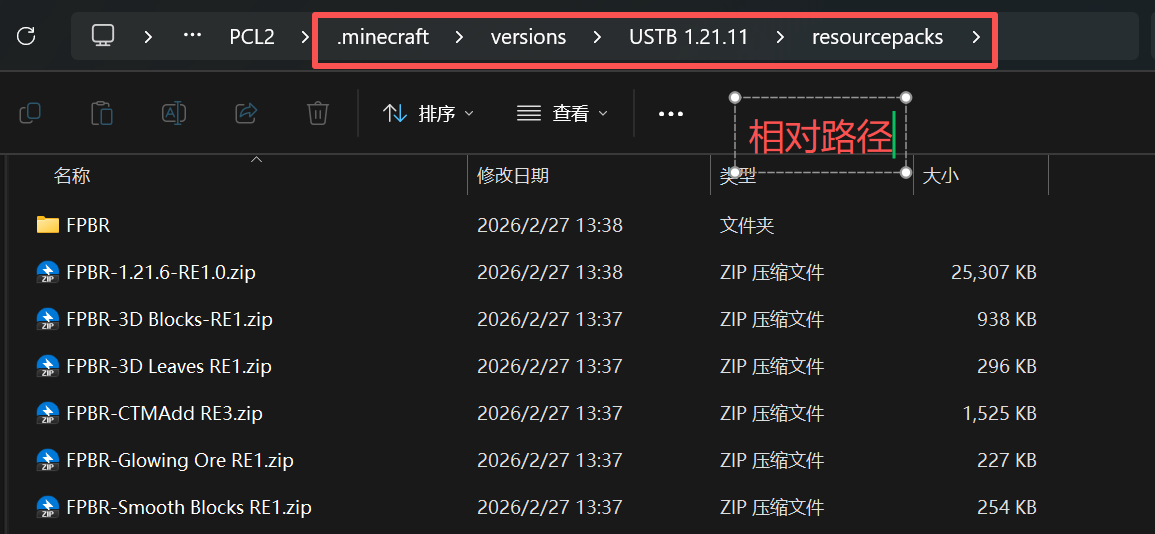
材质包通常是一个 .zip 压缩文件。不要解压,将材质包复制到材质包文件夹中。 材质包文件夹的路径为启动器同级的 .minecraft/versions/{你的游戏版本名}/resourcepacks 文件夹内。 在完成添加后,你需要在游戏设置 → 视频设置 → 资源包选项中, 将你添加到左侧的材质包,通过点击图标的操作移动到右侧变为启用状态。
九、光影包安装
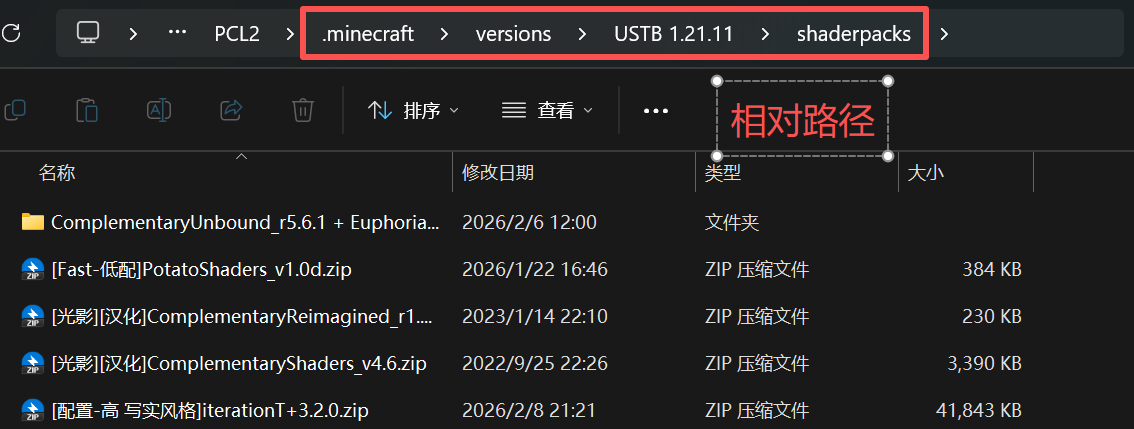
光影包需要你先安装任意光影加载器模组(如 OptiFine、Iris 等)。 然后将你下载到的光影包 .zip 文件复制到启动器同级的.minecraft/versions/{你的游戏版本名}/shaderpacks 文件夹中,不要解压。 然后在游戏 → 视频设置 → shaderpacks(光影选项)中,选择你添加的光影。
十、常见问题排查
在完成上面九个步骤后,你应当已经可以正常进入服务器了。万一遇到问题,可以按下面的清单自检:
- 游戏无法启动 / 黑屏 / 闪退
- 检查 Java 版本是否与游戏版本匹配(参见第一节表格)。
- 在启动器中将「内存分配」提高至
4096 MB或以上再试。 - 关闭占用显卡的其它程序(LOL、OBS、视频播放器等),并确保显卡驱动为最新。
- 连接服务器超时 / 无法连接
- 确认服务器地址和端口号是否填写正确,注意是英文冒号。
- 部分学校宿舍网或公司网会屏蔽游戏端口,可尝试切换到手机热点。
- 登录时提示「无效的会话」或皮肤加载失败
- 多为本地时间与网络时间不同步。开启系统「自动设置时间」并重启启动器即可。
- 如果你使用了第三方皮肤站或 OAuth 登录,请先确认账号已在
/dashboard中创建至少一个游戏角色。
USTBL 启动器详细教程
专门为像素北科服务器适配的启动器,从下载、登录到发现页面。
本章节面向 像素北科服务器 的玩家。USTBL(USTB Launcher)是专为像素北科工程适配的 Minecraft 启动器,相比通用启动器有两大优势:
- 内置 OAuth 设备流认证:用官网账号即可一键登录,免去手动粘贴令牌的繁琐。
- 「发现」页面:直接在启动器内浏览社团动态与下载校内整合包,无需再去网站翻找。
一、什么是 USTBL
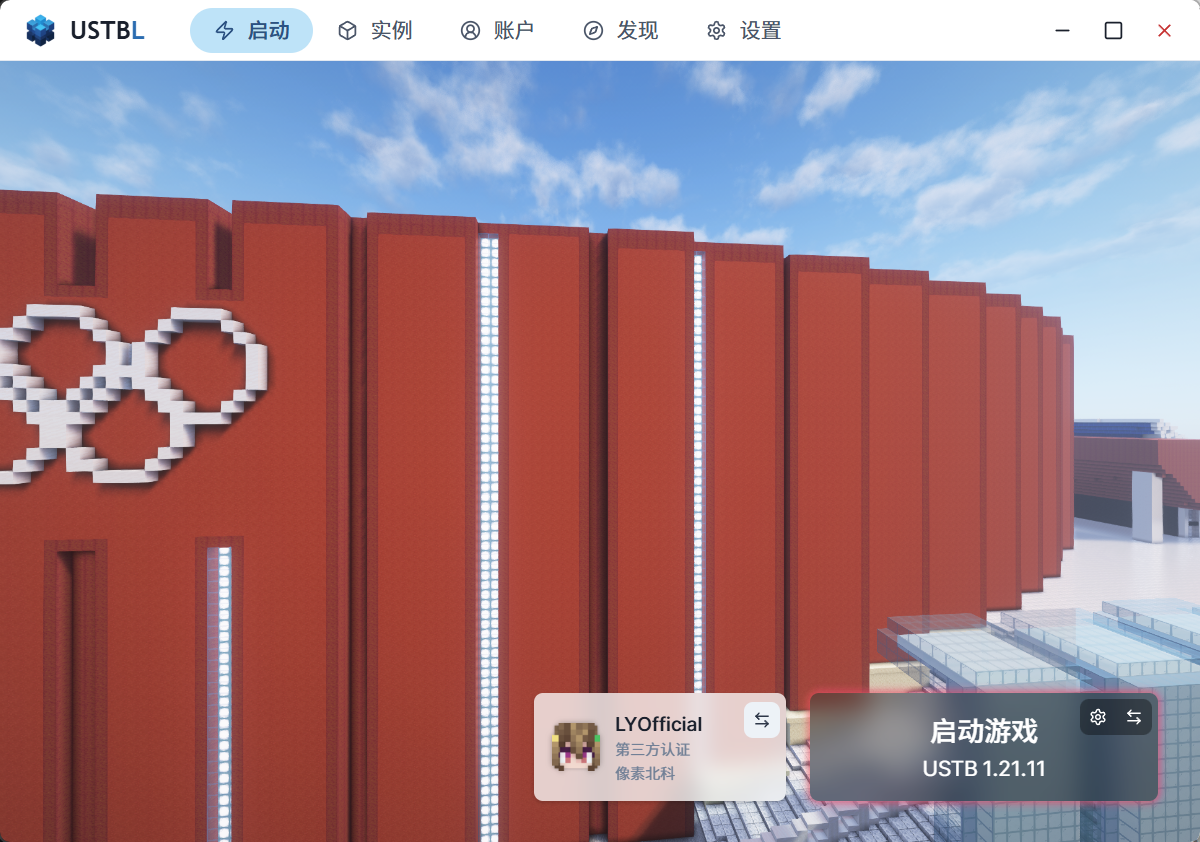
USTBL 启动器是一款开源、跨平台的 Minecraft 启动器,针对像素北科工程做了深度适配。它的主要特性包括:
- 版本管理:原版、Forge、NeoForge、Fabric 等多版本 / 模组加载器一键创建实例。
- 多账号切换:同时登录多个 Minecraft 账号(离线 / 官网 OAuth / 微软正版),在不同实例间自由切换。
- OAuth 设备流认证:通过像素北科官网账号完成绑定,全程在浏览器授权,无需在启动器里输入密码。
- 发现页面:在启动器内浏览社团新闻和校内整合包,资源更新及时。
二、下载与安装
1. 从官网下载(推荐)
打开浏览器,访问像素北科官网的启动器页面:
https://www.ustb.world/launcher
点击页面中央的 「下载 USTBL」 按钮,展开后会显示来自「北科网盘」的最新版本下载列表。 点击对应平台的文件即可开始下载(Windows 一般选 USTBL-xxx-windows-x86_64.exe 或...setup.exe 形式的安装包)。
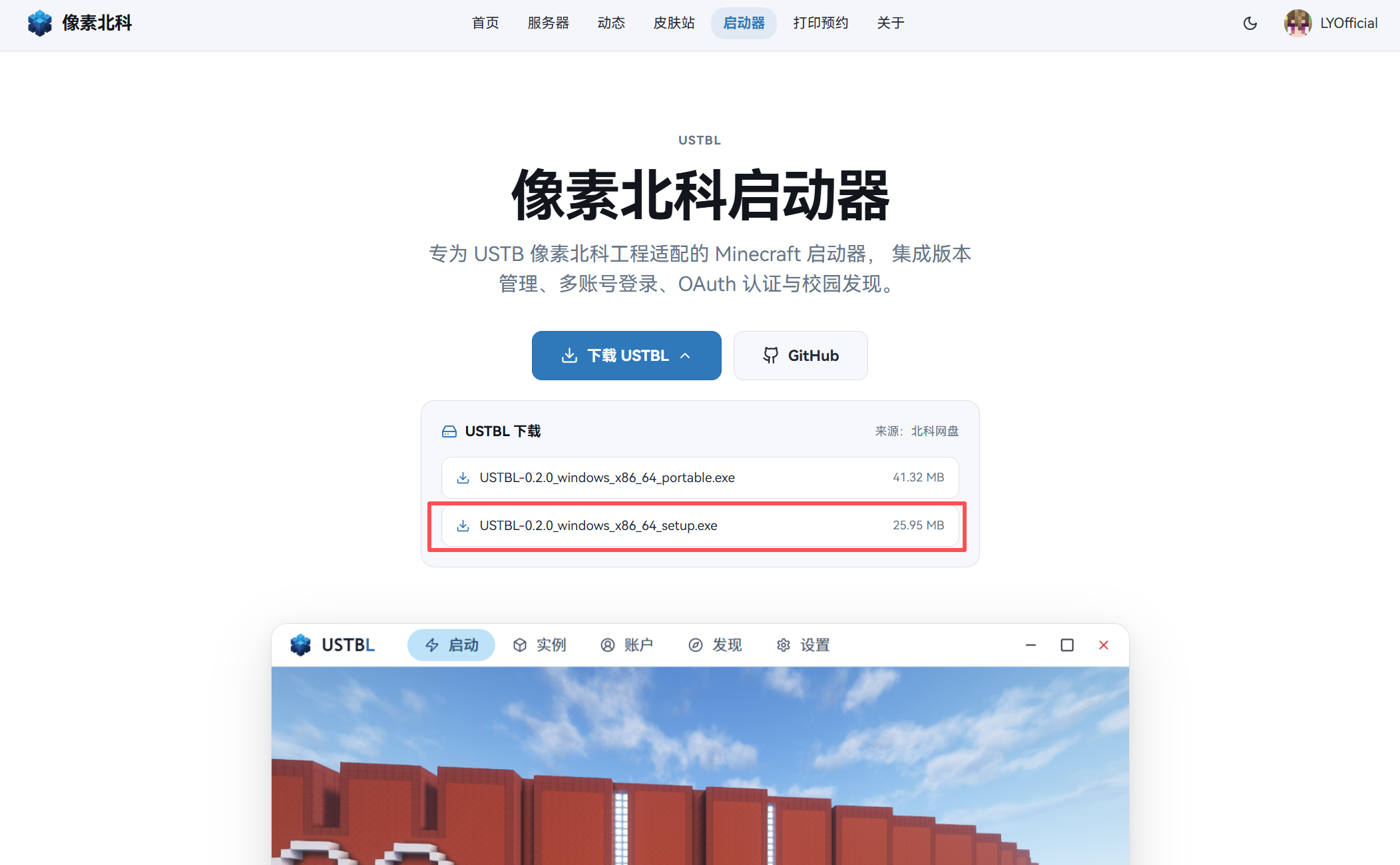
2. 从 GitHub 下载
如果官网下载速度较慢,也可以前往 GitHub Releases 页面下载:
https://github.com/LYOfficial/USTBL/releases
在 Assets 区域找到对应系统的安装包下载。
3. 安装
双击下载好的安装包,按照引导选择安装目录并完成安装。 建议将 USTBL 安装在 非系统盘(如 D:\USTBL)的独立文件夹下, 方便后续备份与迁移。
安装完成后,桌面上会出现 USTBL 的快捷方式。双击即可启动。
三、首次启动与账号登录
1. 选择登录方式
USTBL 启动器打开后,进入 账户 页面,点击 「添加账户」。会看到三种登录方式:
| 登录方式 | 适用场景 |
|---|---|
| 离线登录 | 没有像素北科账号,或只是想用任意 ID 进入离线游戏 |
| 像素北科 OAuth | 已注册像素北科账号(强烈推荐) |
| 微软账户 | 拥有正版 Minecraft 账号,希望同步微软皮肤 |
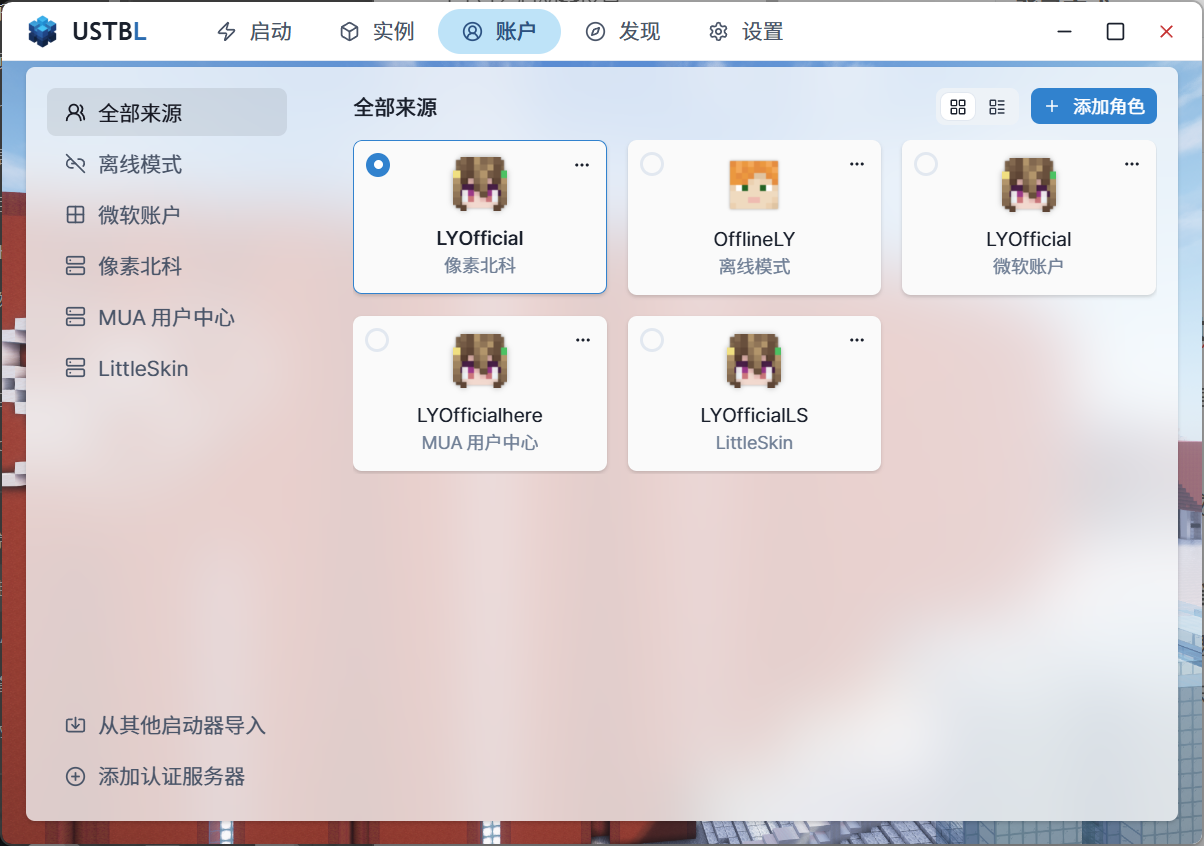
2. 通过 OAuth 登录像素北科账号(推荐)
如果你在像素北科官网已经注册了账号,推荐使用 像素北科 OAuth 登录,步骤如下:
- 选择 「像素北科 OAuth」,启动器会生成一个 6 位或更长的 设备码,并提示你前往官网完成授权。
- 在同一台电脑或手机上打开浏览器,访问
https://www.ustb.world/oauth/device(或启动器提示中的具体 URL)。 - 在官网页面中 登录 你的像素北科账号(如已登录会自动跳过此步)。
- 输入启动器中显示的 设备码,并点击 「授权」。
- 启动器中会显示「登录成功」,并自动跳到账号列表。
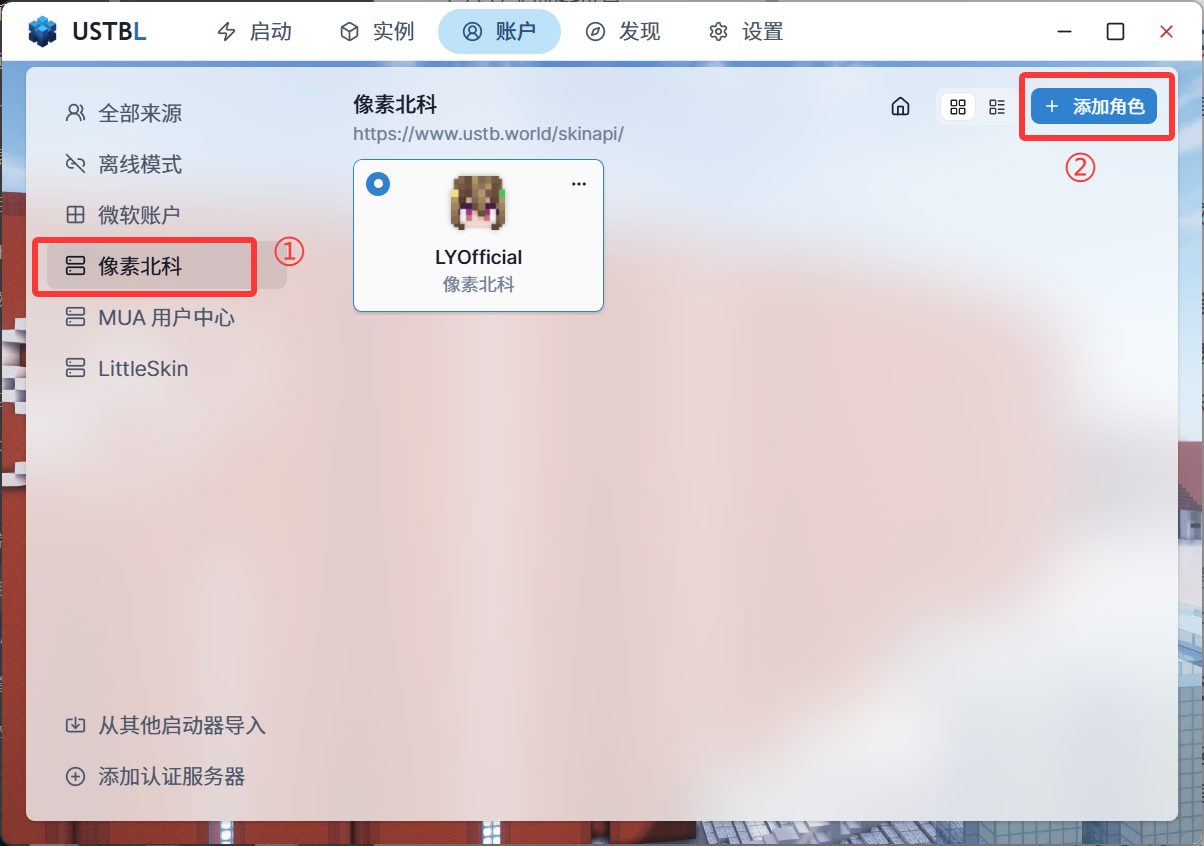
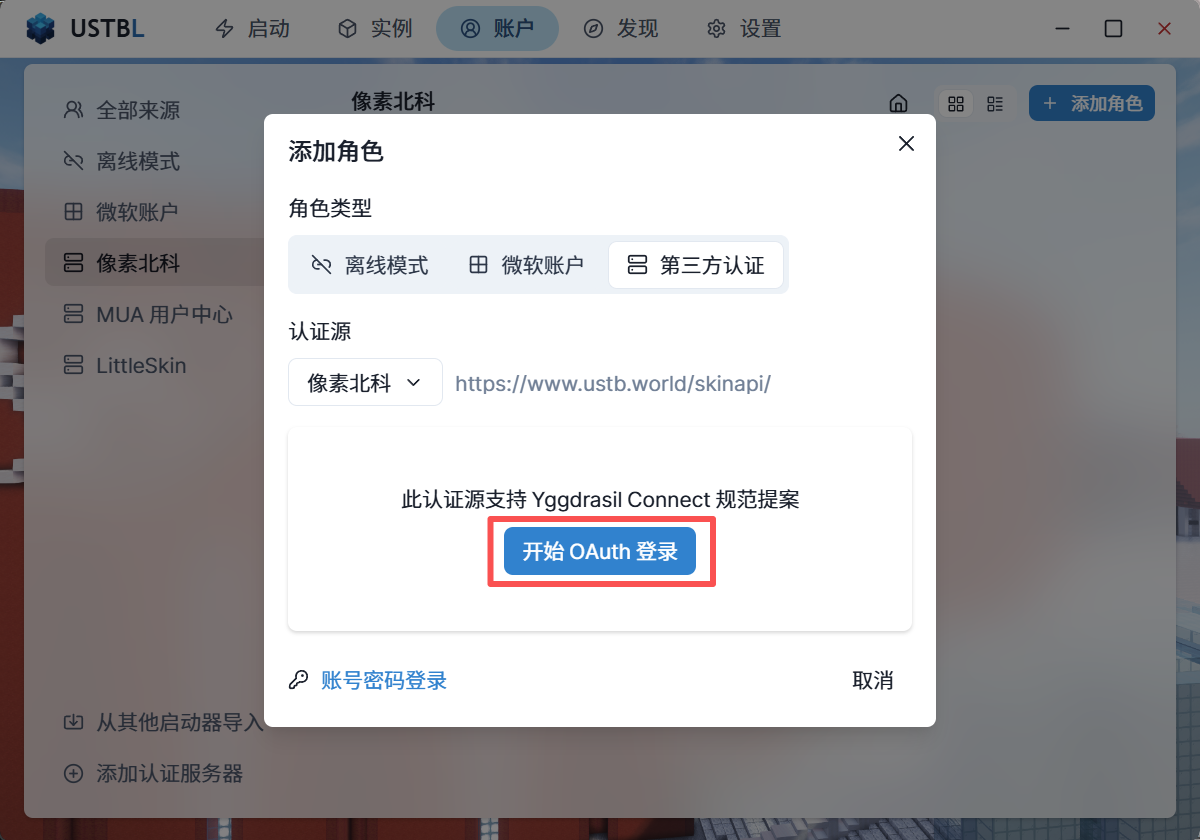
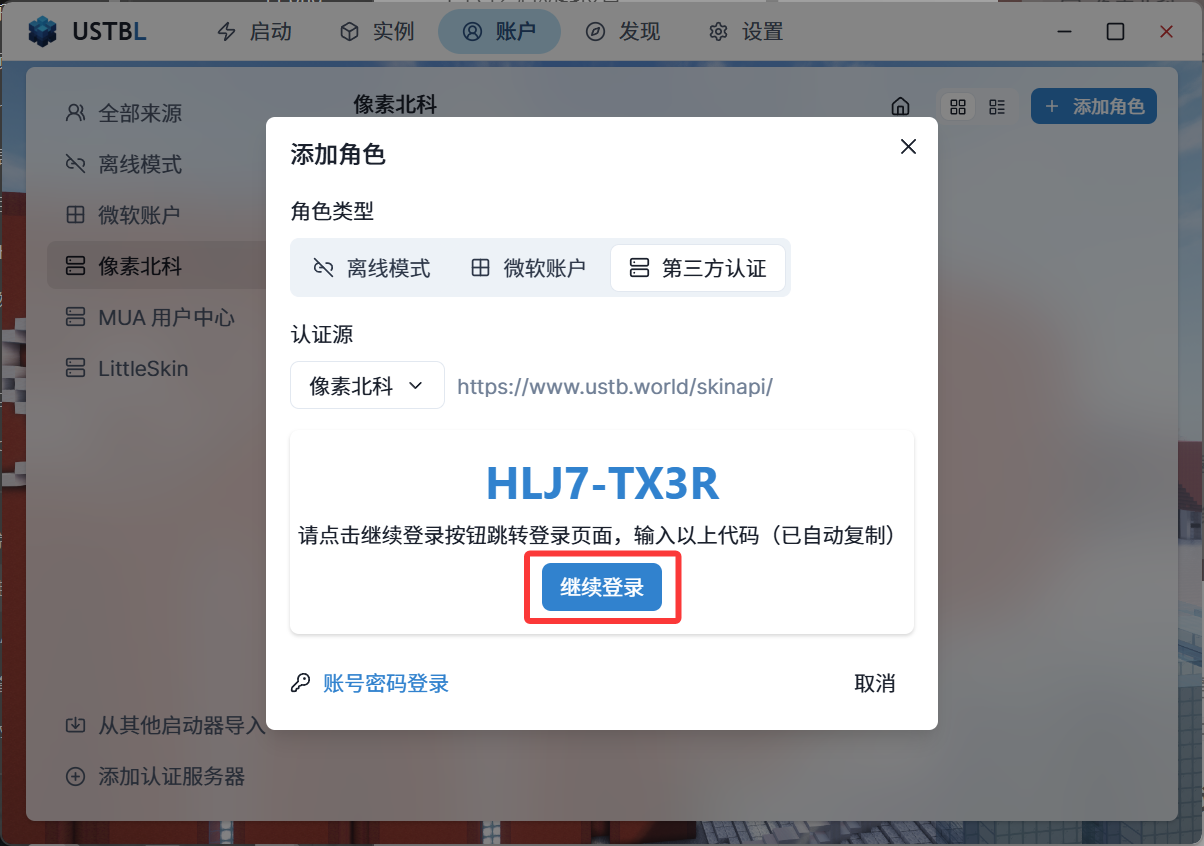
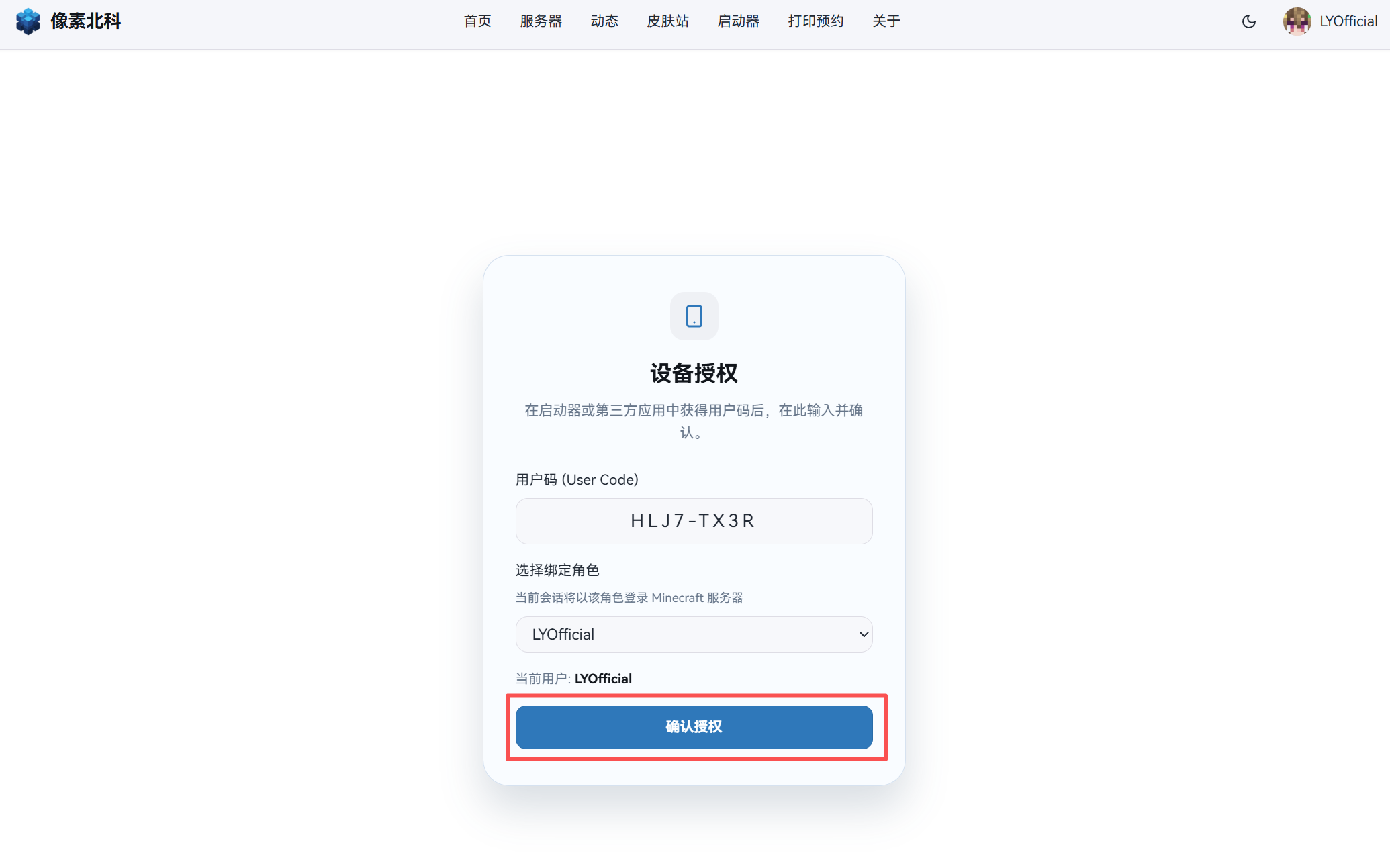
/dashboard/security 的「已授权设备」列表中,如发现陌生设备可一键吊销。3. 通过微软账户登录(正版玩家)
选择 「微软账户」,按照提示在浏览器中登录你的微软账号并授权 Minecraft 即可。 注意此流程需要科学上网访问微软服务,过程与官方启动器相同。
4. 通过离线登录
如果你没有像素北科账号,可以暂时选择 「离线登录」 输入任意游戏 ID 进入游戏。 但要游玩像素北科服务器,请确保该 ID 与你在官网创建的角色名一致,否则会因认证失败而无法进入。
四、创建与配置实例
实例(Instance)相当于一组独立的游戏配置:版本、模组加载器、内存、Java 等参数。 一个实例对应一个独立的 .minecraft 子目录。
1. 创建新实例
进入 实例 页面,点击 「添加与导入 → 安装新实例」。依次填写:
- 游戏版本:根据你要玩的服务器选择(如
1.21.1)。像素北科主服推荐1.21.x。 - 模组加载器:根据整合包的要求选择
Vanilla/Fabric/Forge/NeoForge,不确定时先选Vanilla。 - 实例名:建议使用能直接看出主题的名字,如
ustb-休闲、ustb-模组。 - 实例描述:简单介绍这个实例。
- 图标(可选):从本地选一张图片作为实例卡片缩略图。
填好后点击 「创建」,USTBL 会自动从 Mojang 官方下载游戏文件并完成安装。
2. 调整实例设置
在实例列表中点击实例右上角的 「设置」 按钮,可以调整:
| 设置项 | 推荐值 | 说明 |
|---|---|---|
| Java 路径 | 自动选择 | 启动器会自动选择对应版本的 Java |
| 内存分配 | 4096 MB 或自动 | 模组服推荐 6144 MB 以上 |
| 游戏窗口标题 | 留空 | 使用实例名作为窗口标题 |
| 启动前检查 Java | 开启 | 防止 Java 不匹配导致崩溃 |
| 游戏分辨率 | 854×480 或全屏 | 根据显示器自行选择 |
3. 一键导入整合包
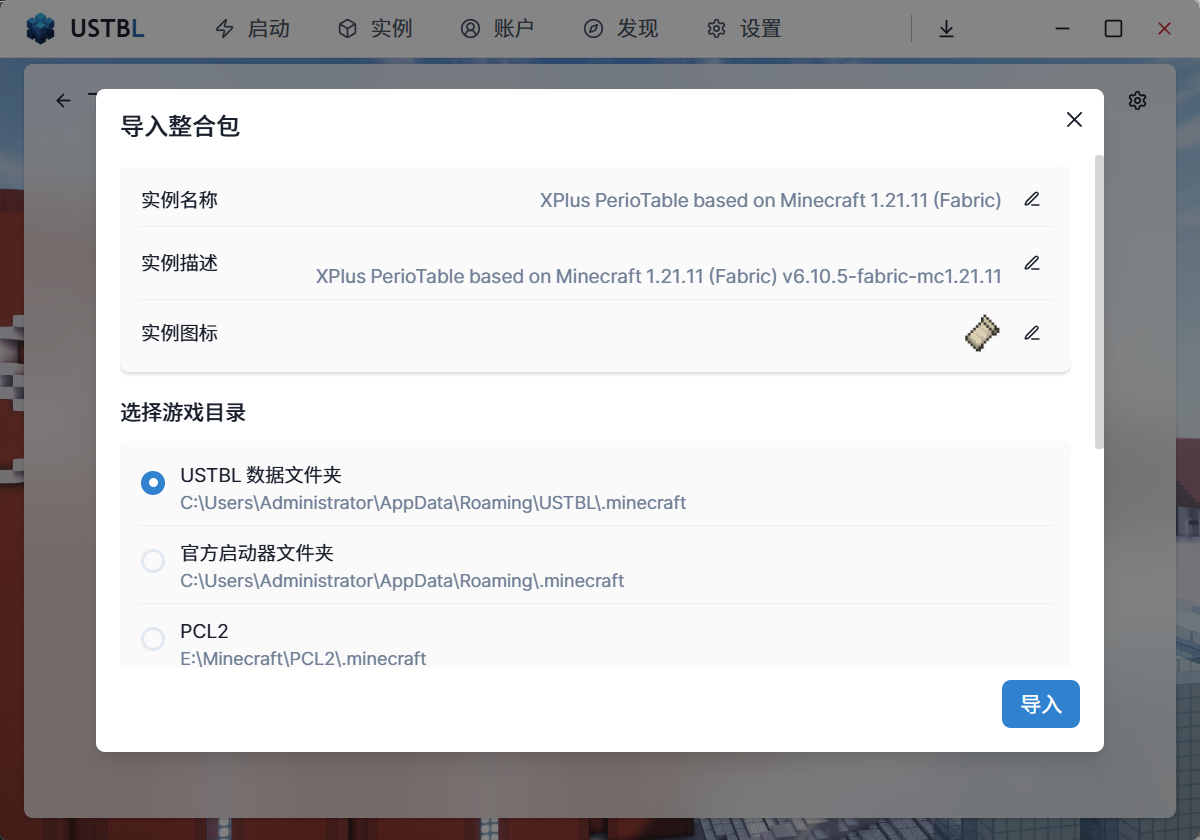
如果你已经从其他地方或者启动器的「发现」页面下载了 .mrpack 整合包(详见下一节),可以把整合包文件 拖拽 到 USTBL 的实例列表中,效果相同。
五、使用「发现」页面
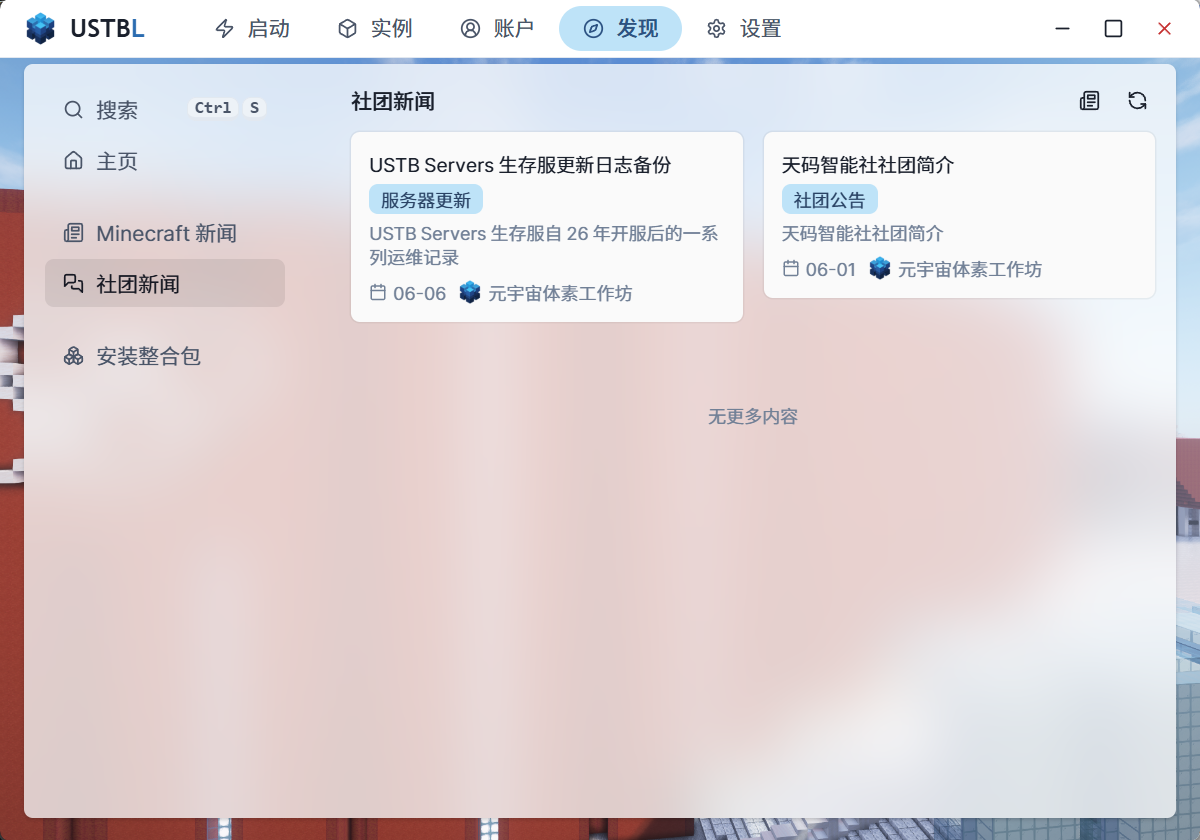
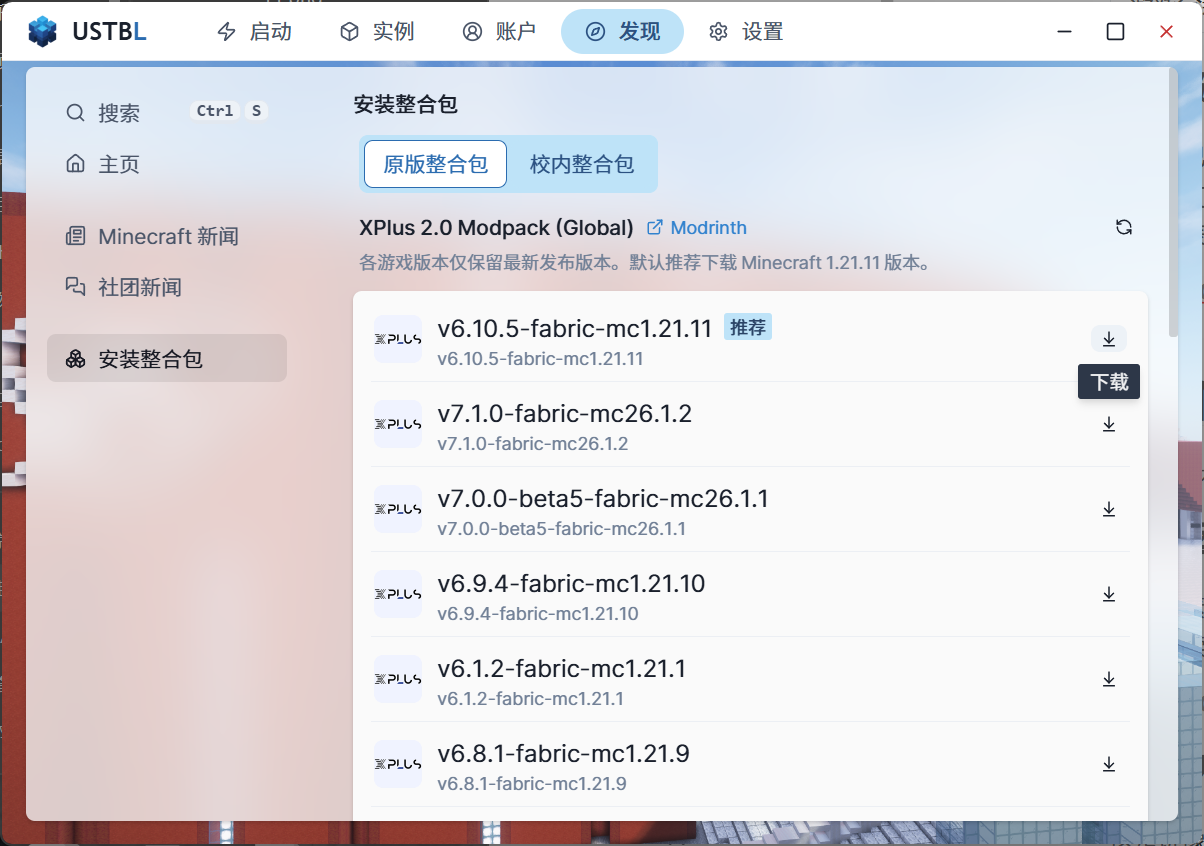
「发现」页是 USTBL 启动器相比通用启动器最大的特色之一。它会从像素北科官网拉取最新内容,分为两个标签:
1. 社团新闻
展示像素北科工作坊发布的最新动态、活动公告与教程文章。 点击任一文章可以在启动器内查看正文,重要公告请认真阅读。
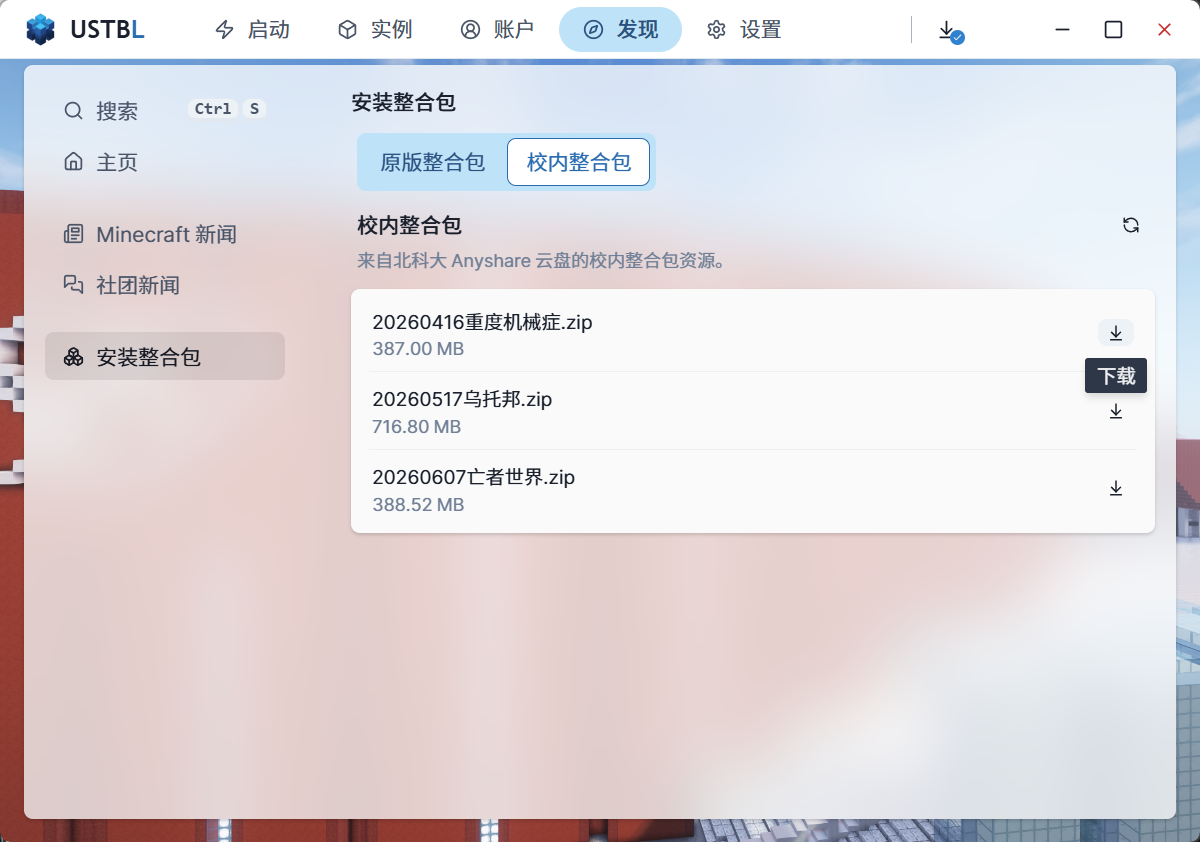
2. 整合包
这是玩像素北科服务器最常用的入口:
- 浏览 Xplus 或 USTB 官方发布的整合包(如「主服整合包」、「模组服整合包」、「休闲服整合包」等)。
- 每个整合包卡片会显示 服务器名称、版本号、模组加载器、大小、更新日期 等信息。
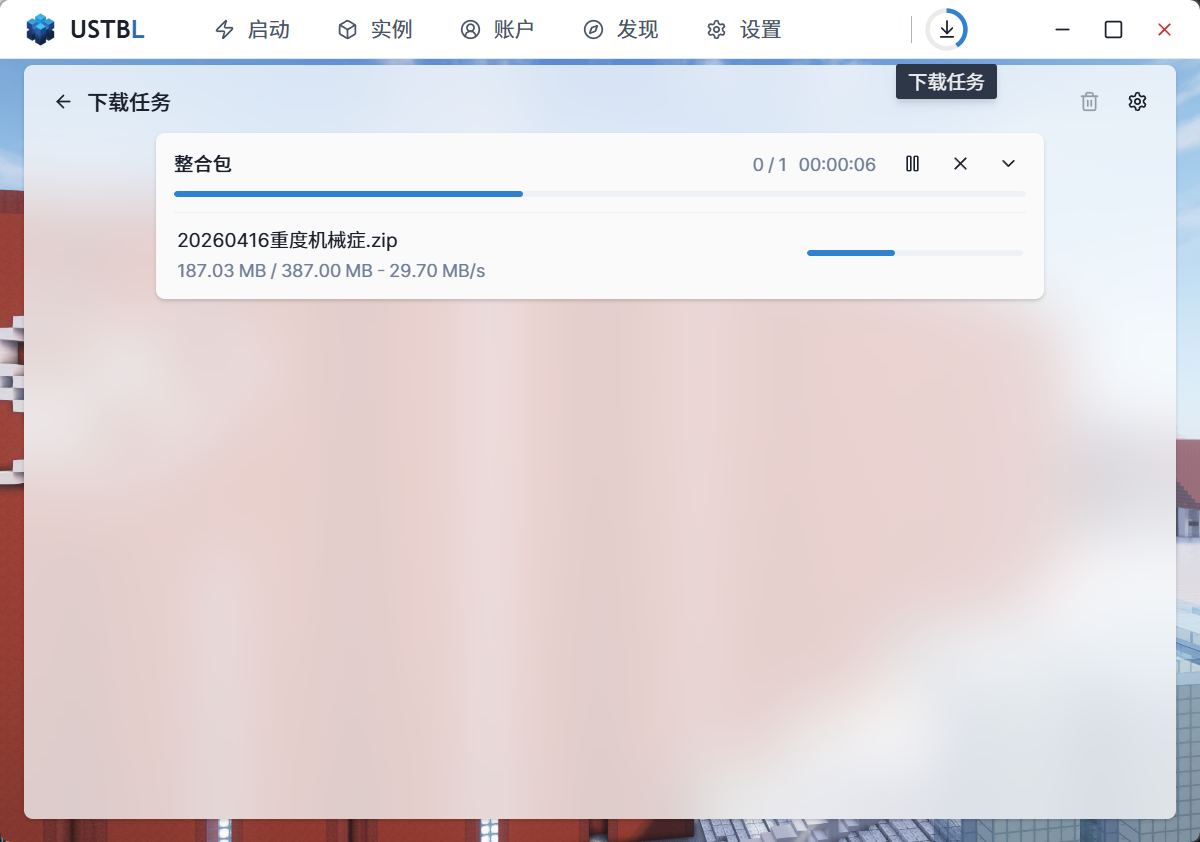
- 点击 「下载」 按钮即可下载
.mrpack整合包文件;下载完成后点击 「导入」 自动创建实例。
六、启动游戏
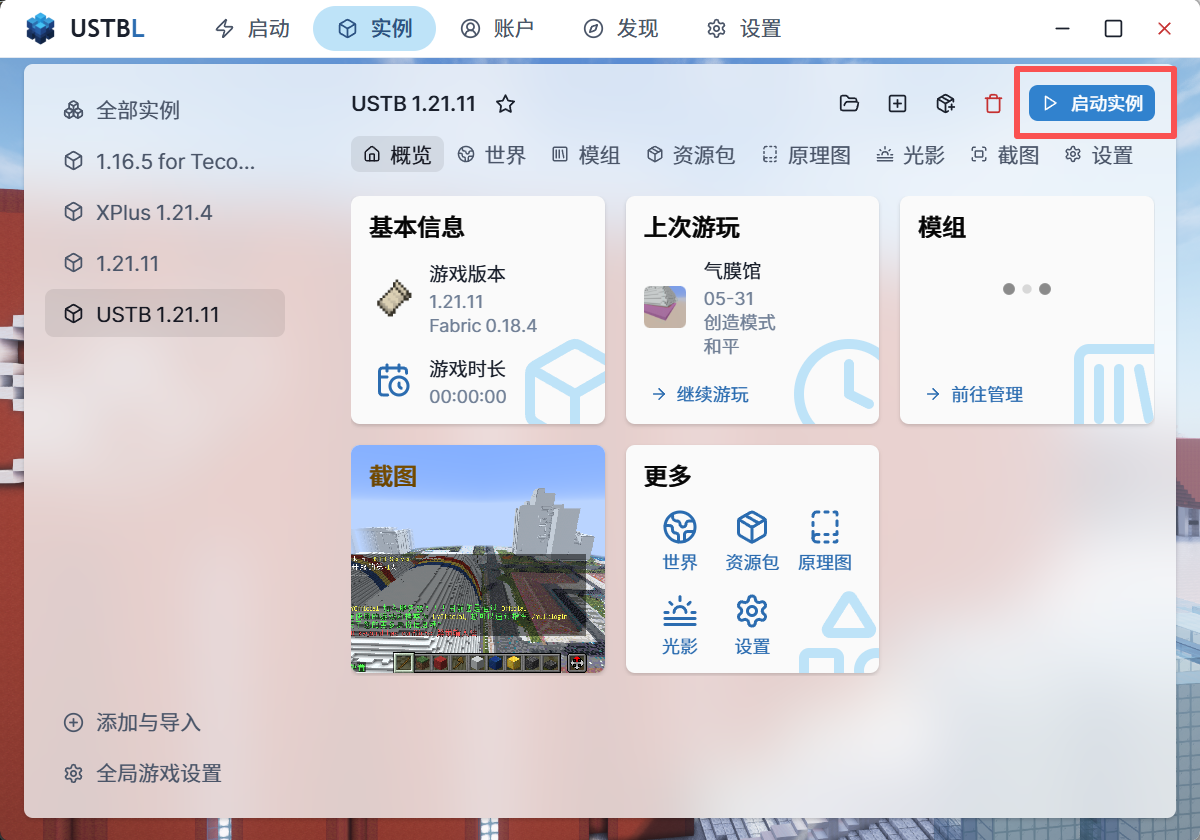
完成上面所有步骤后,回到 实例 页面,点击目标实例卡片上的 「启动实例」 按钮。 USTBL 会进行最后的环境检查(Java、版本完整性、文件占用等),几秒后游戏窗口就会弹出。 游戏加载完毕即可在多人游戏列表中看到之前添加的服务器,双击进入即可。
七、利用 USTBL 同步模组状态
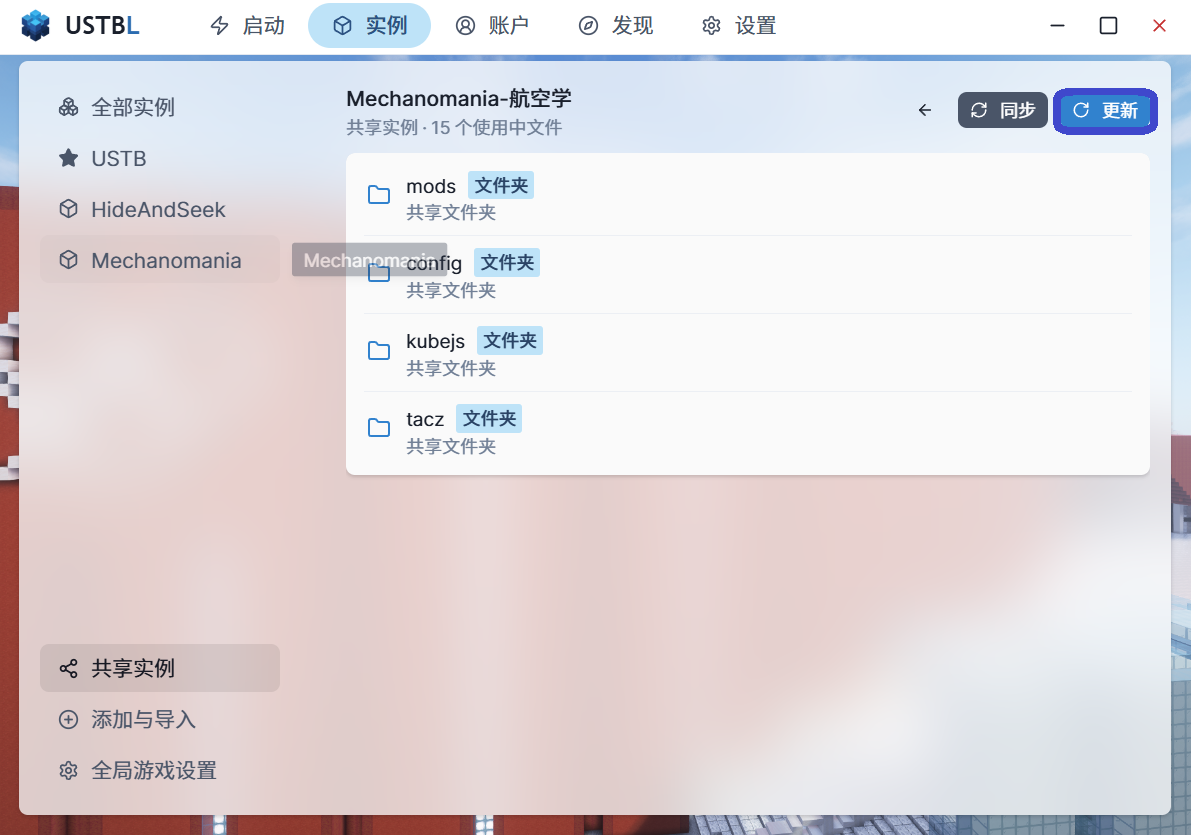
当服务器整合包更新、增减模组后,可以使用 USTBL 的同步功能让本地实例与共享实例保持一致。 在启动器导航栏中打开 「实例」 页面,点击 「共享实例」,选择需要同步的实例(通常就是正在游玩的整合包),再点击 「同步」。
八、常见问题
- OAuth 登录时浏览器一直转圈 / 显示超时
- 多为代理或网络问题。先确认你能正常打开
https://www.ustb.world/,再重新发起设备码。
- 多为代理或网络问题。先确认你能正常打开
- 「未找到该 ID 对应的角色」
- 说明你在官网
/dashboard/roles还没有创建游戏角色。先到官网创建至少一个角色,并保证角色名与启动器登录的 ID 一致。
- 说明你在官网
- 整合包导入后游戏崩溃
- 检查 Java 版本是否匹配(模组服通常需要 Java 17 或 21)。
- 在实例设置中把「内存分配」调高到 6144 MB。
- 仍崩溃时,可在
/dynamics文章中搜索该整合包对应的「已知问题」列表。
如何游玩 USTB Servers 服务器
从打开官网到进入服务器:服务器列表、连接方式与首次进服须知。
本章节面向已经准备好 USTBL 启动器、并完成账号注册的同学,将完整演示「从打开官网到进入服务器」的全过程。
一、当前可玩的服务器
目前可游玩的服务器如下。服务器实时状态与后续调整请以官网 /servers 页面为准; 也可以在 QQ 群内交流确认服务器状态。
| 服务器 | 地址 | 状态 | 版本 | 主题 |
|---|---|---|---|---|
| 主服 | mc.ustb.world | 在线 | NeoForge 1.21.1 | 重度机械症:航空学附属长期服 |
/servers 页面安装与“机械动力 + 航空学”匹配的整合包;实际要求更新时以服务器列表页面为准。二、服务器连接教程
下载整合包
可以使用 USTBL 快捷下载当前整合包,并实时同步模组状态,详见第 03 章的 USTBL 详细教程。 也可以在 /servers 页面安装对应整合包,按页面引导完成安装,或使用 USTBL 的实例下载功能。
以主服整合包为例,此处需要下载「重度机械症:航空学」客户端整合包;一般而言,游玩时需要下载的文件均为客户端(client)版本。
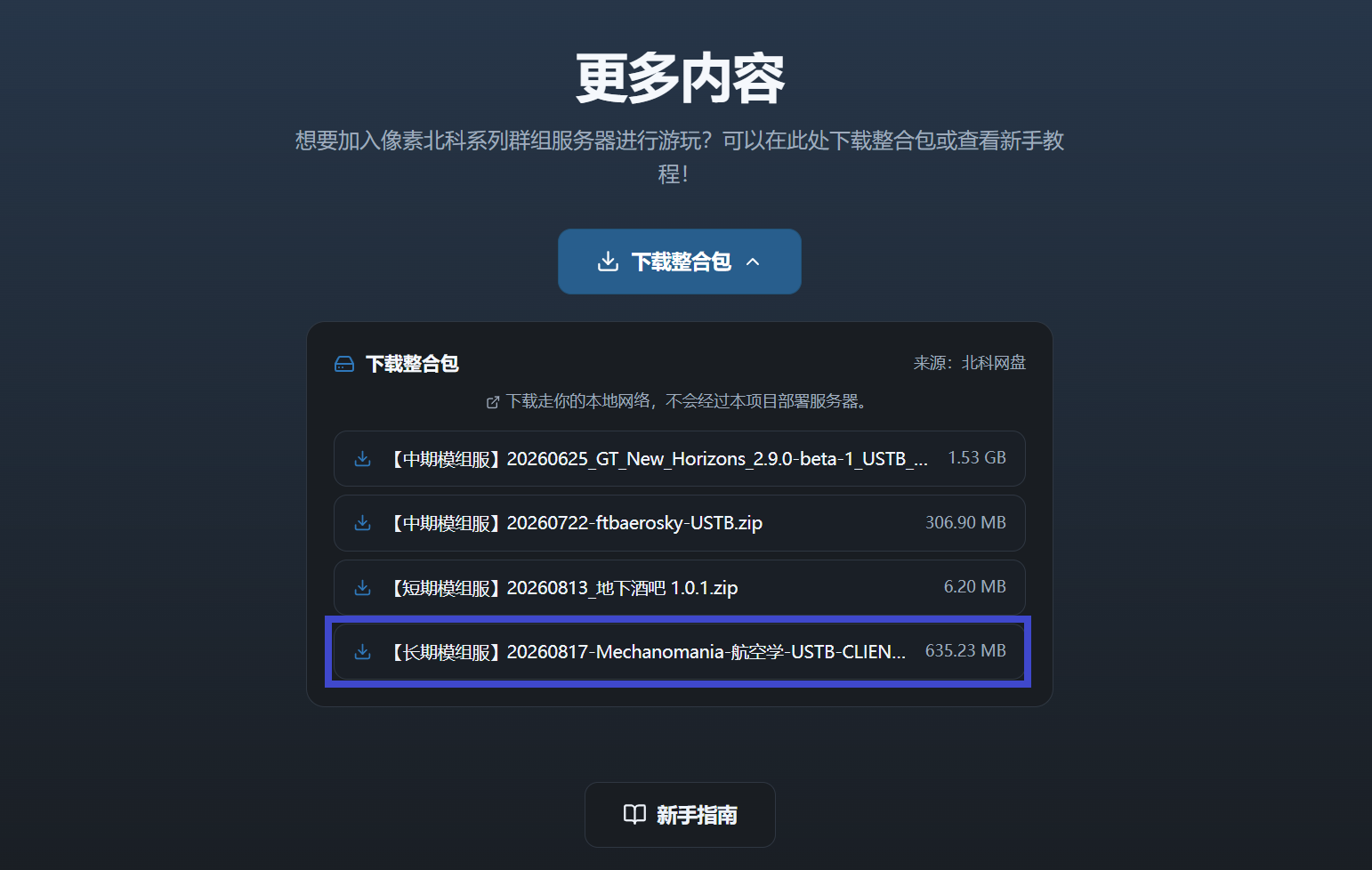
使用 USTBL 下载整合包的方式如下:

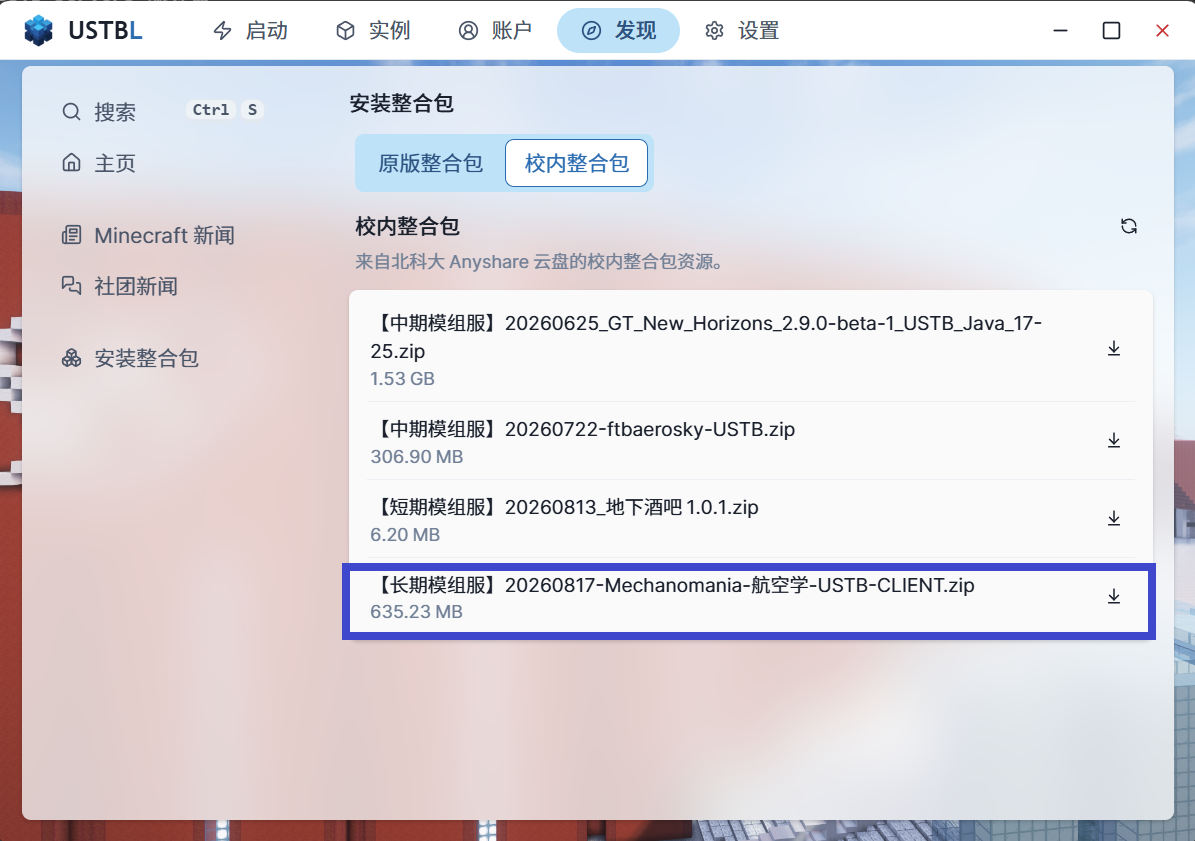
- 整合包可能会更新、增减模组,请关注 QQ 群内消息,下载并加载对应文件。
- 也可以利用 USTBL 的同步功能自动同步模组状态(推荐)。
准备正版账号
- 注册并登录像素北科账号:访问
https://www.ustb.world/register注册账号; 注册成功后到/dashboard/roles创建一个游戏角色(角色名 = 你在游戏里的 ID)。 - 下载并安装 USTBL 启动器:参见上一章节。
- 在 USTBL 中添加 OAuth 账号(或离线账号,但 ID 必须与角色名一致)。
- 保证网络通畅:确认
mc.ustb.world可以连接。若服务器列表页面显示新的地址或进入要求,请以该页面为准。
添加服务器
如果你想用其他启动器(如官方启动器、HMCL、PCL2)连接, 或想用已经调好的实例连接 USTB Servers,可以采用「手动添加服务器」的方式。以下以 PCL2 启动器为例。
打开游戏,进入 多人游戏 页面。
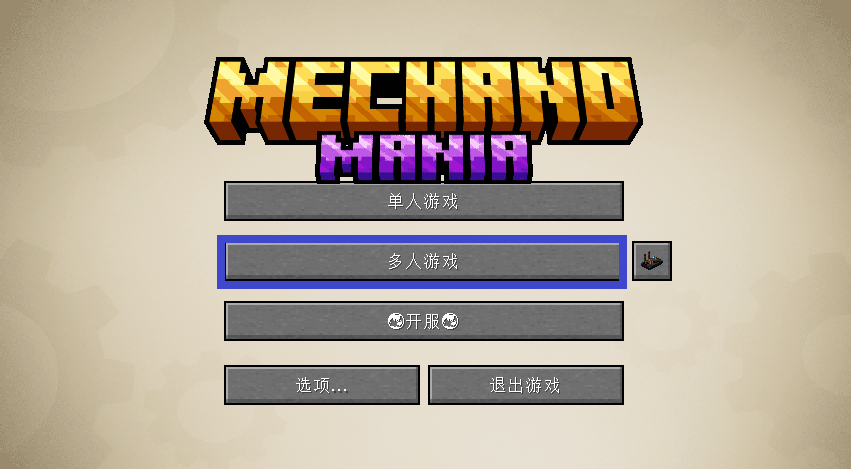
点击 「添加服务器」。

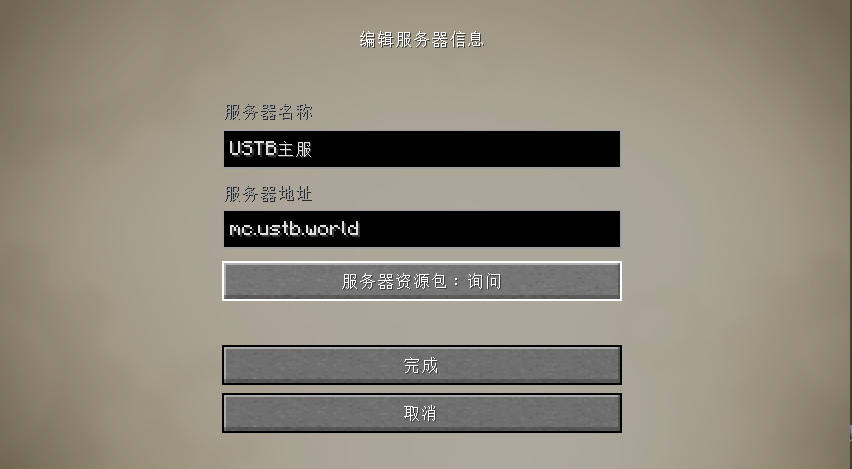
填写:
- 服务器名称:任意,例如
USTB 主服。 - 服务器地址:根据上表填写,例如
mc.ustb.world。
- 服务器名称:任意,例如
点击 「完成」,服务器会出现在列表中。
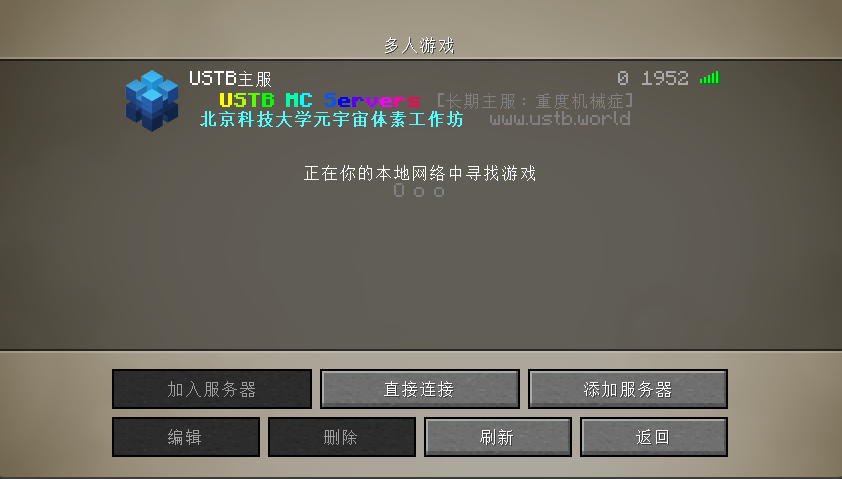
- 双击加入即可。
三、常见问题与排除
1. 模组不匹配
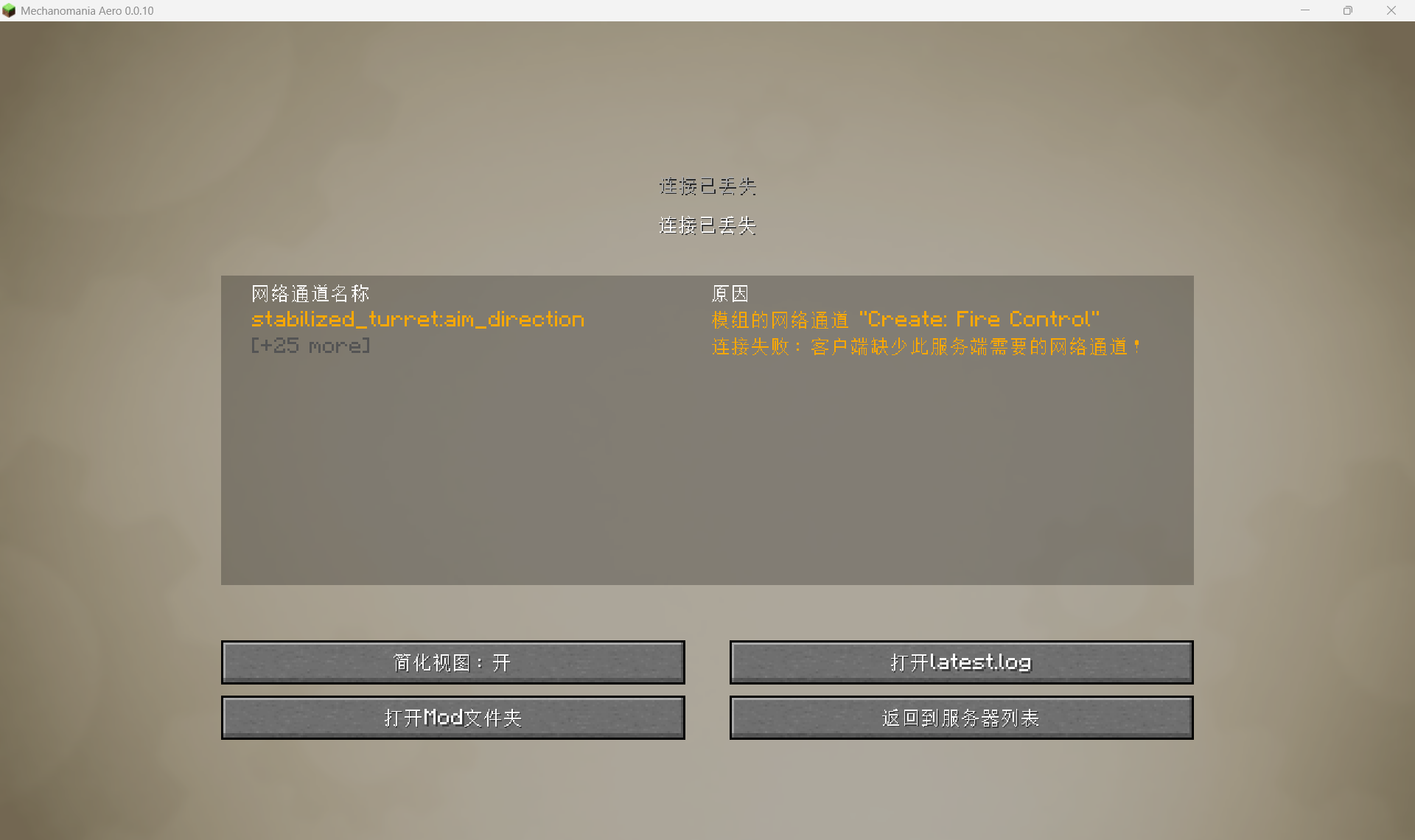
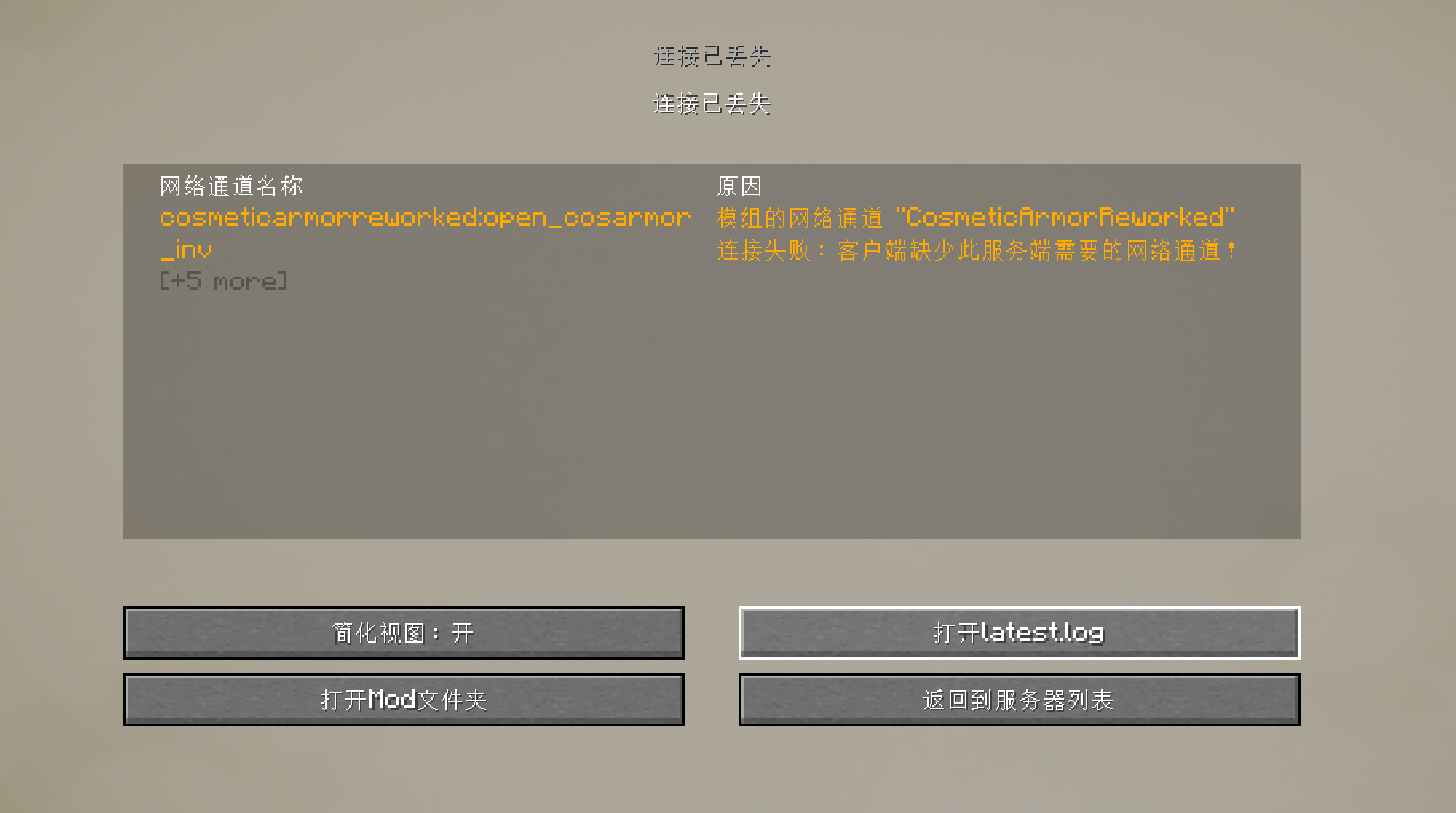
若加入服务器时显示模组不匹配的报错,通常是客户端模组与服务端不一致。请排除错误模组、安装服务端新增模组,或重新下载整合包。
2. 无法连接至服务器
若服务器列表已显示 USTB 服务器图标,但进入时出现下图类似报错,则可能是服务器本身暂时不可用。
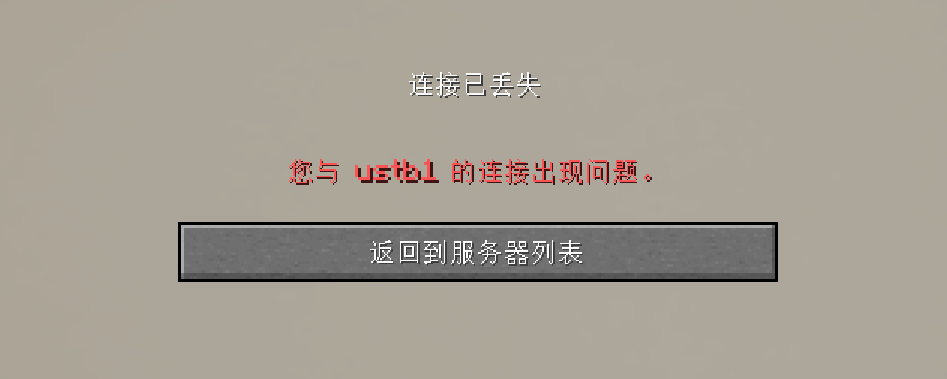
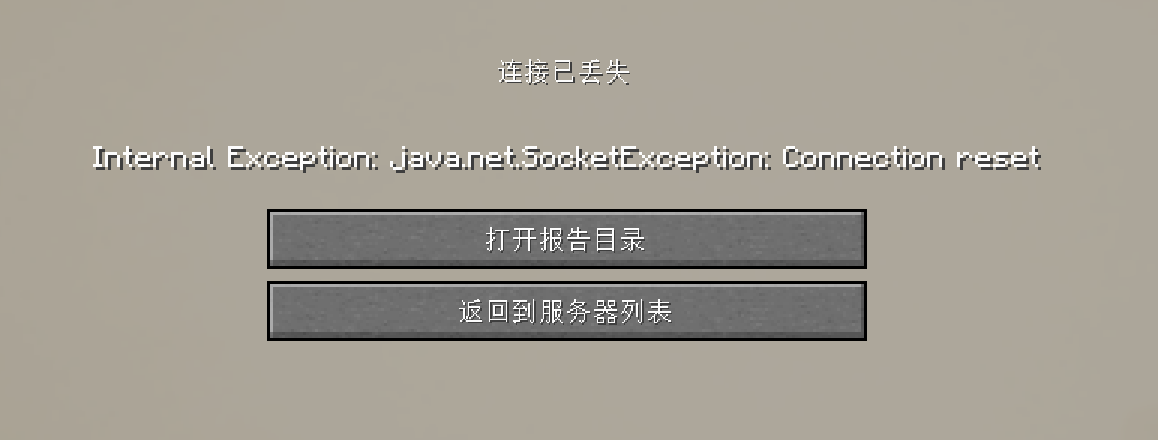
服务器目前的运行状态可能不够稳定,夜间更容易出现掉线。建议先稍后重试或在白天游玩; 如需反馈问题或了解服务器信息,请在 QQ 群(737880867)内交流,我们会及时公告服务器更新。
主服游玩介绍
主服主题、核心模组、玩法小技巧与可加入的工程项目。
本章节面向准备加入 USTB 主服 的同学,介绍主服主题、核心模组的玩法要点、 一些上手时常用的小技巧,以及服务器正在推进的工程项目 —— 非常欢迎新同学一起加入建设。
一、主题介绍
本服务器使用的整合包依托于 MoePus 的 「重度机械症」, 并在此之上根据我们的游玩习惯增大了许多内容。
本服务器立足 EEE 思维,秉持「寓教于乐、游学相长」之办服理念, 致力于为广大学子构建一座联通专业学习与兴趣实践的桥梁。 服务器倡导同学们在游玩过程中,沉浸式理解网络寻址的通信原理、工业流水线的系统逻辑 与机械设计的工程思维,涵养真知,砥砺才干。
本服务器的建设,充分彰显北京科技大学「求实鼎新」的精神底蕴。 希望各位同学通过此平台,于方块之间感悟工程之美,在创新之中共筑科技之梦。
二、主要模组
1. 机械动力(Create)
由齿轮和传动杆构建你的机械世界。本模组仿照了现实中的齿轮传动等内容, 通过实际可感的方式展现各类型机械的工作,富有蒸汽朋克美学。
- 机械工厂:使用机械结构传递应力(类似于现实中的扭矩), 驱动各类型机械工作,完成各种有趣的功能。
- 物流运输:几个简单的零件,几个简单的特性, 就足以展现出物流网络的雏形,帮助你建设快递驿站。
- 动态结构:方便地运送多个方块,或是搭建自己的机床, 利用动态结构可以造出巨大而复杂的机械。
- 火车:没有什么比铁路更浪漫的了,你可以制造自动运行的列车, 帮你自动送货,亦或者只是领略壮美河山。
2. 机械动力:航空学
- 模拟学:利用物理结构模仿真实的力学作用,展现生动有趣的方块交互。
- 新式传感:各类新式红石元件,传感效能大大加强。
- 航空越野:飞艇、飞机、越野车,这些现实载具均可以在 MC 中打造。
3. 通用机械(Mekanism)
- 工业生产:模拟现实的化工生产流程,高效产出大量资源。
- 核电:利用裂变或者聚变产生大量的发电量。不推荐放在基地附近。
- 辅助设备:装备上科技装甲,帮助你更好地完成各项目标。
JEI 进一步探索。三、方便你游玩的小技巧
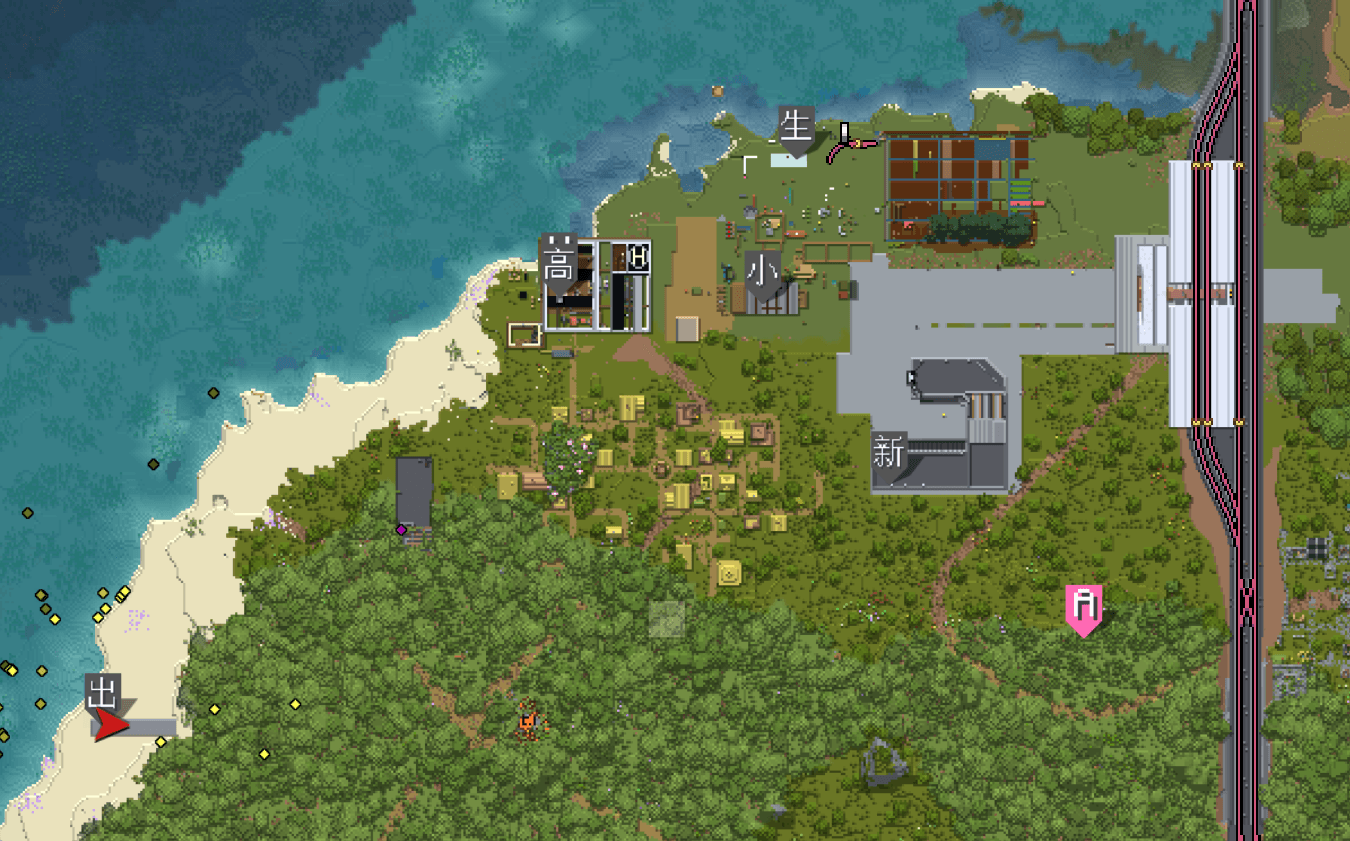
1. 基地在哪儿?
进入服务器后,你会在一片沙滩上出生。
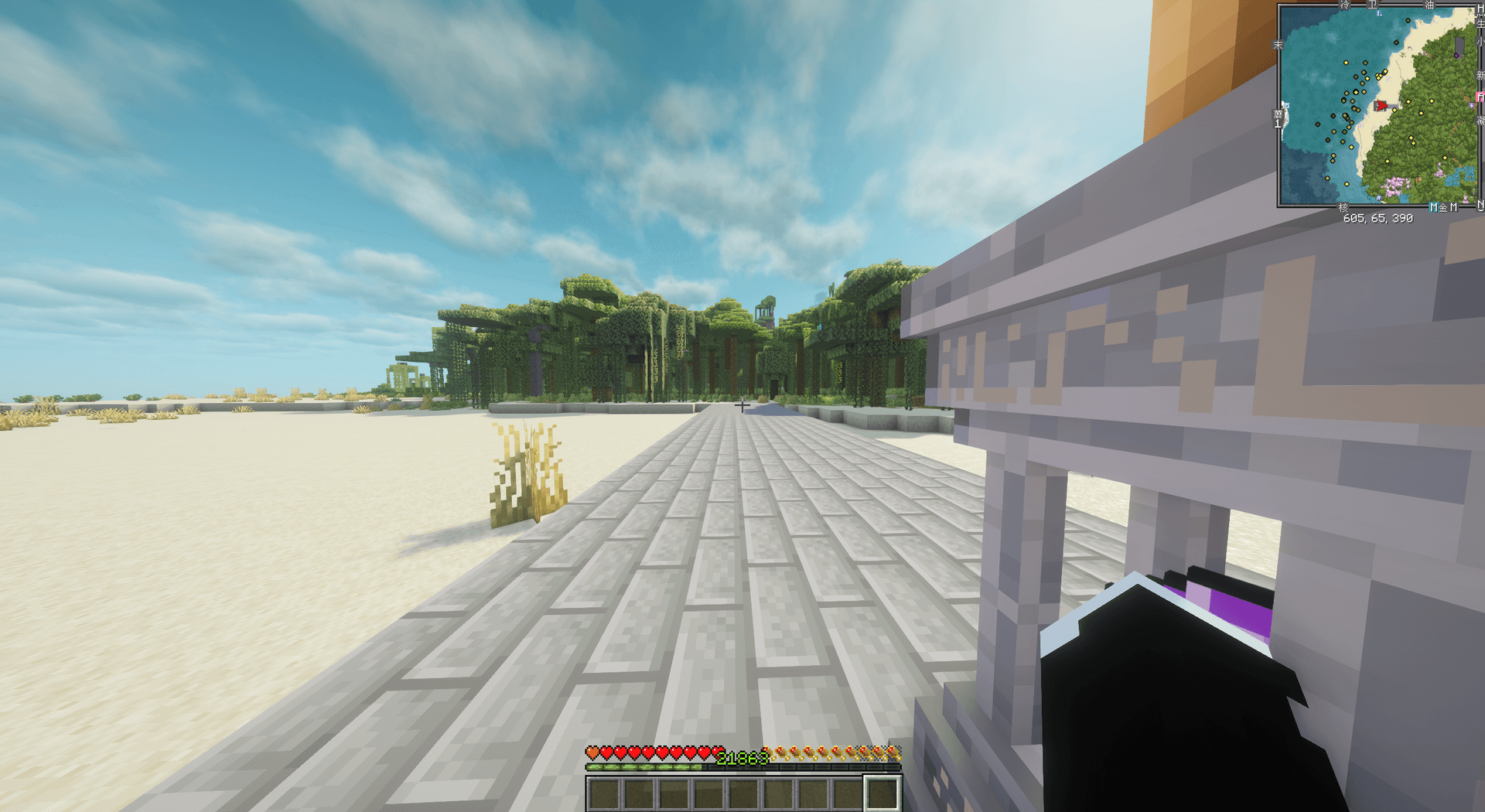
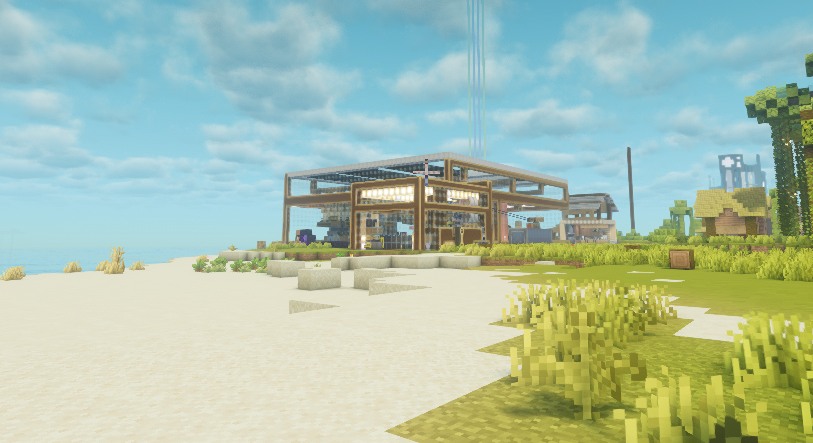
由于出生点保护,你无法破坏方块,因此最好直接沿海岸线向东北方向前进,直到找到这个建筑。
2. 物资在哪儿?
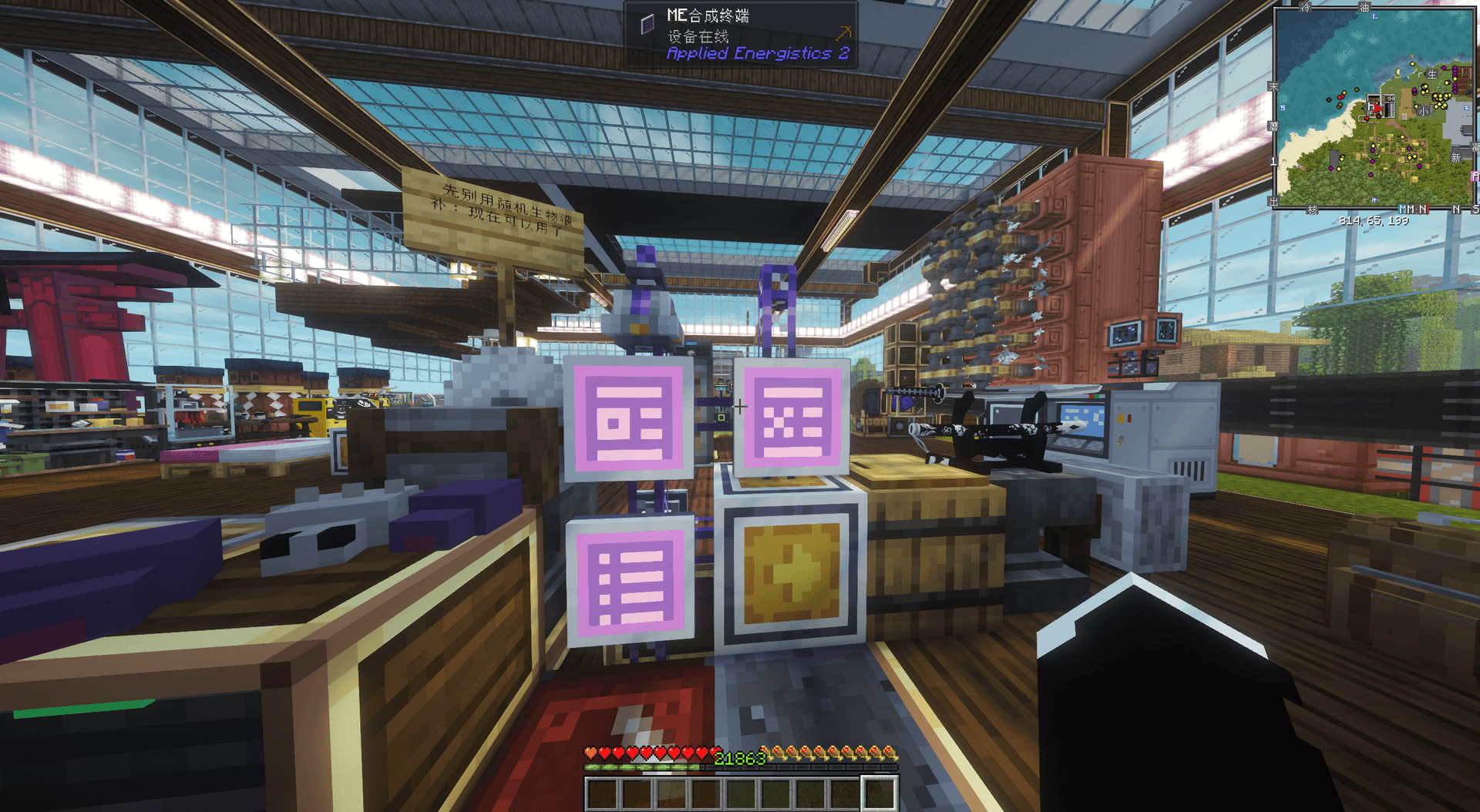
这个临时基地内有许多有用的东西:车万女仆的祭坛、各类枪械工坊、一些机器等等。 不过对于你来说最重要的可能是其中的资源。
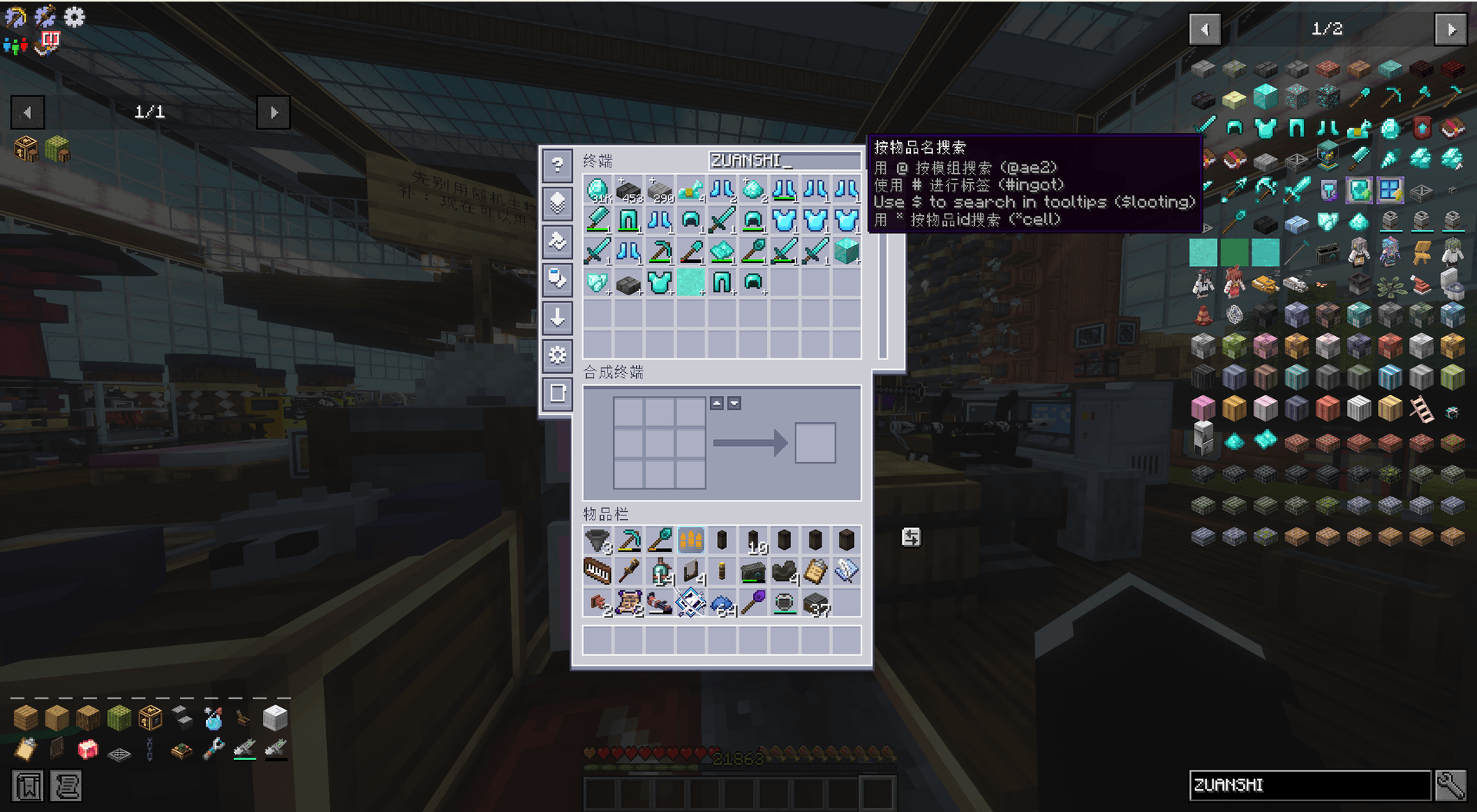
你可以使用 应用能源 2(Applied Energistics 2) 来获取物品, 将其当作仓库使用。右键 与这个面板互动,在搜索框输入需要的物品 (可以使用拼音),像原版一样拖动到物品栏即可。
3. 配方在哪儿?
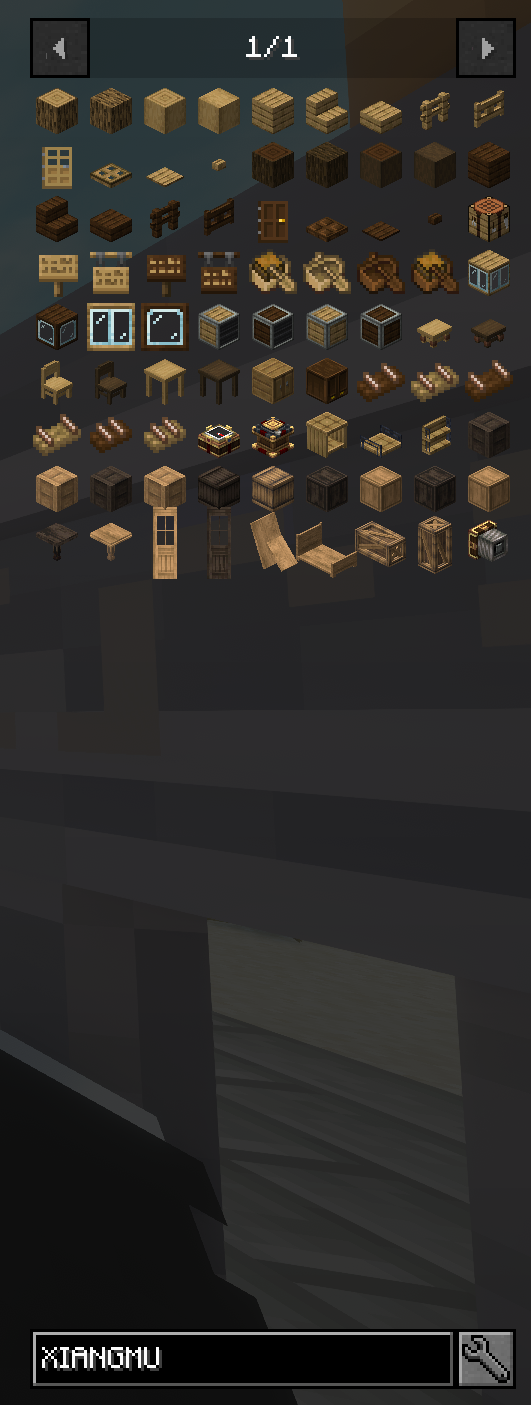
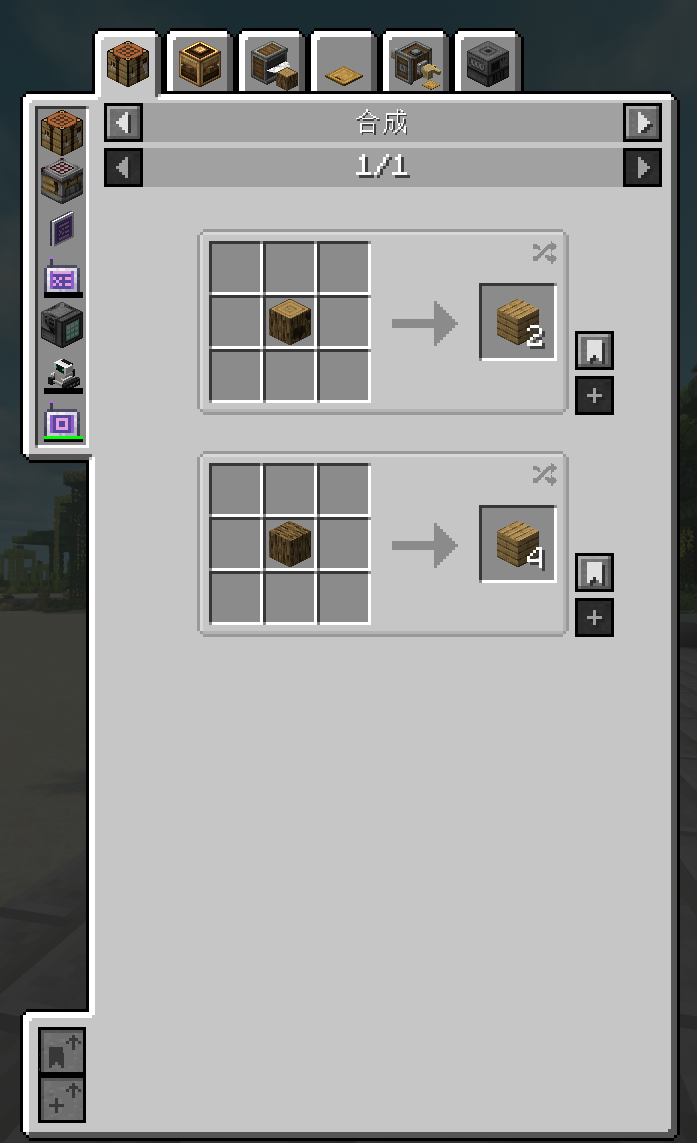
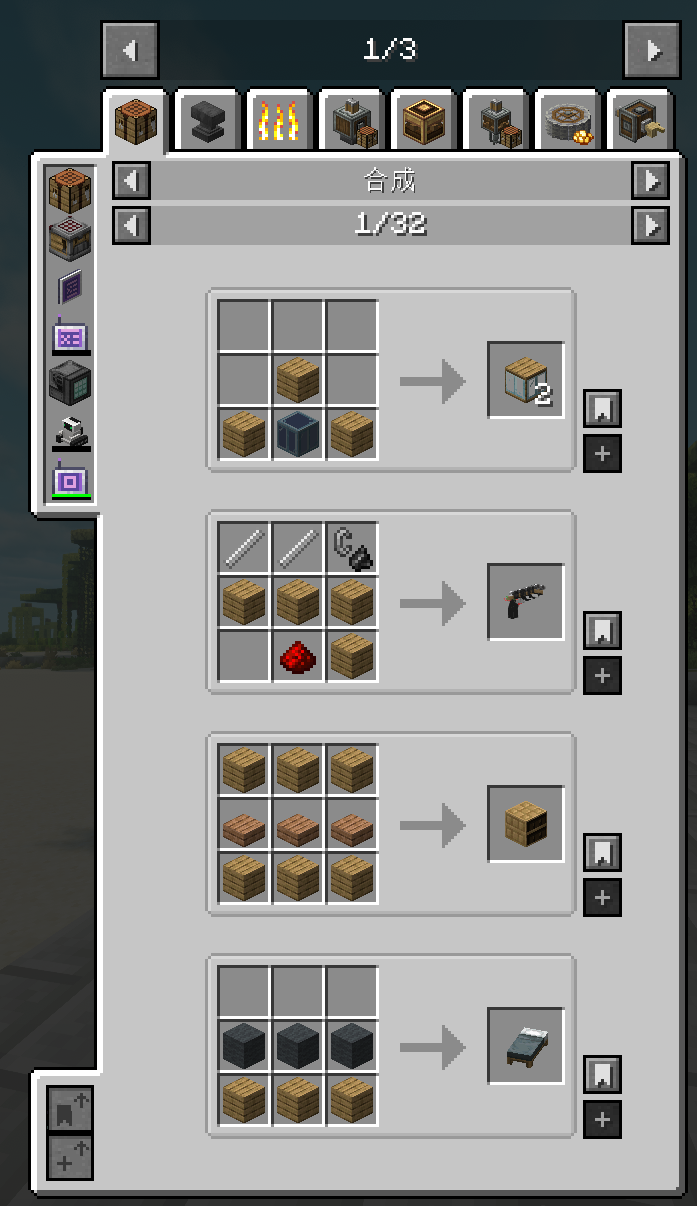
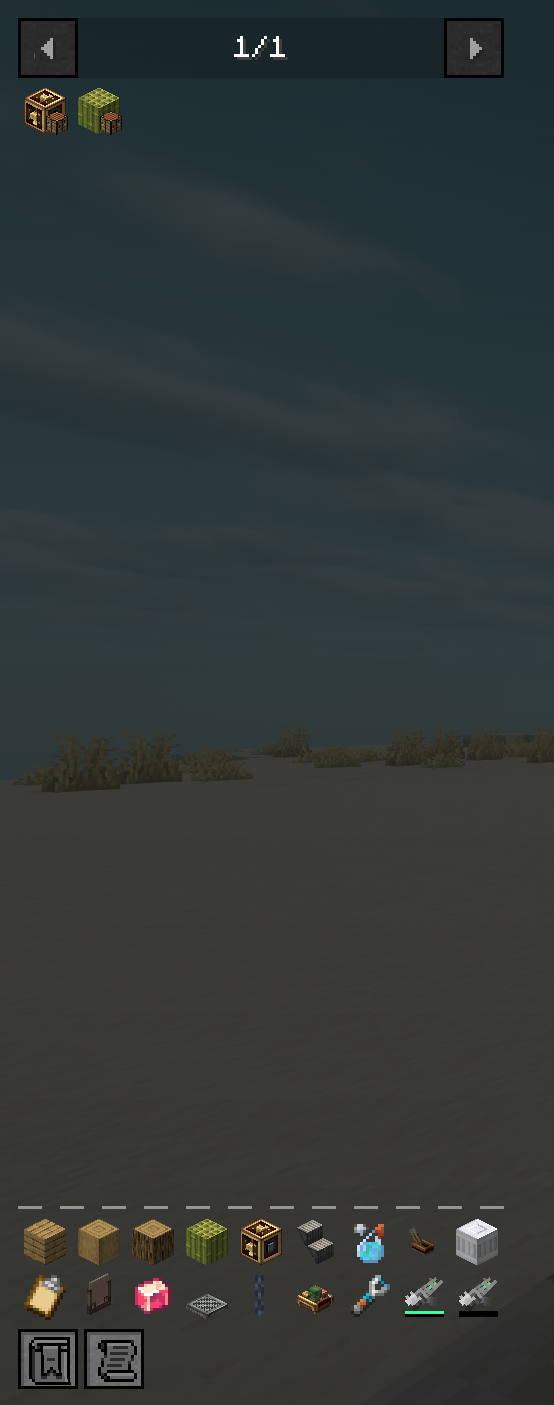
打开合成等界面时,你可以看见右侧有各类物品方块,这是亲爱的 JEI, 它可以帮助你检索物品,找到它们的制作方式和用途。
在下方的搜索栏输入物品名称(@模组名 可以检索某个模组的物品;#属性 可以按属性检索;* 可以作为通配符使用)。
鼠标指针悬停在物品上后,按下 鼠标左键(或键盘 R 键)可以获得配方, 按下 鼠标右键(或键盘 U 键)可以获得用途。
4. 方便地合成
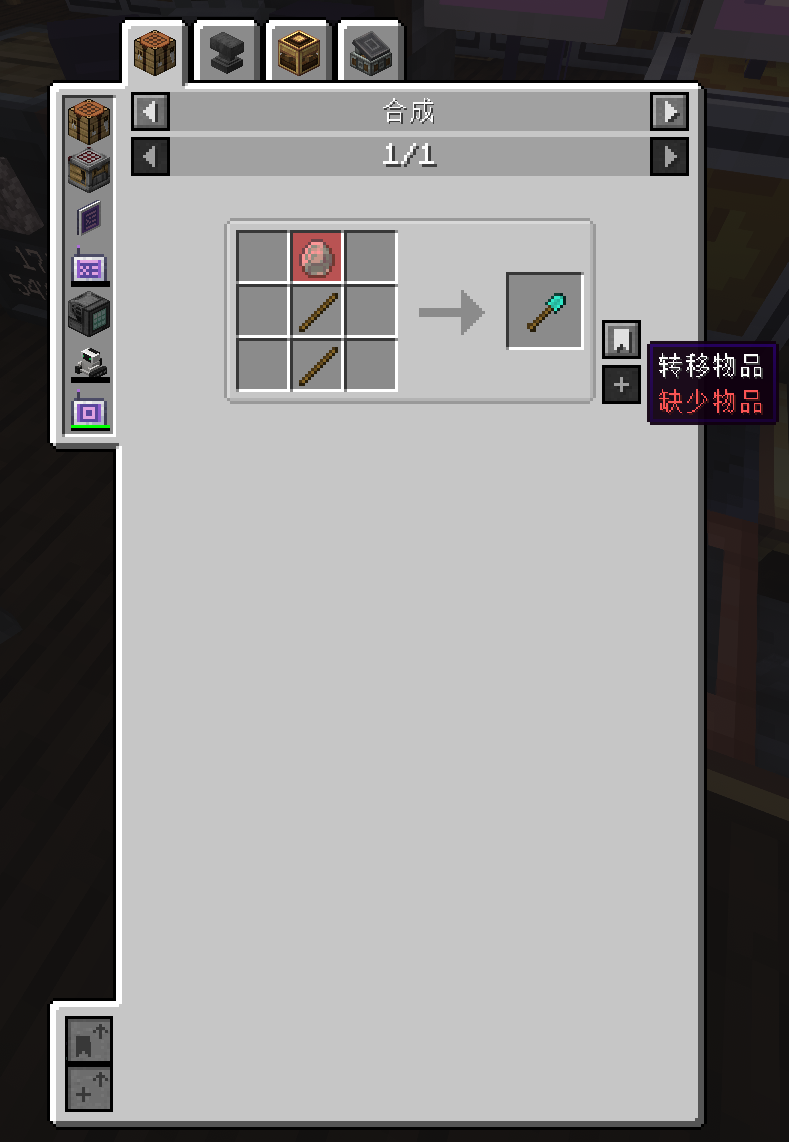
与 工作台 或者 ME 合成终端(就是之前的那个神奇蓝色面板)互动时, 你可以在 JEI 里搜索想合成的物品,点击加号键, 直接输入材料到合成台 —— 材料会自动从仓库或背包等容器内提取, 若材料不足也会自动提醒。
5. 方便地移动
与 传送石碑 或者 共享石碑 互动可以传送到目标位置, 不过需要经验等级才能运作。
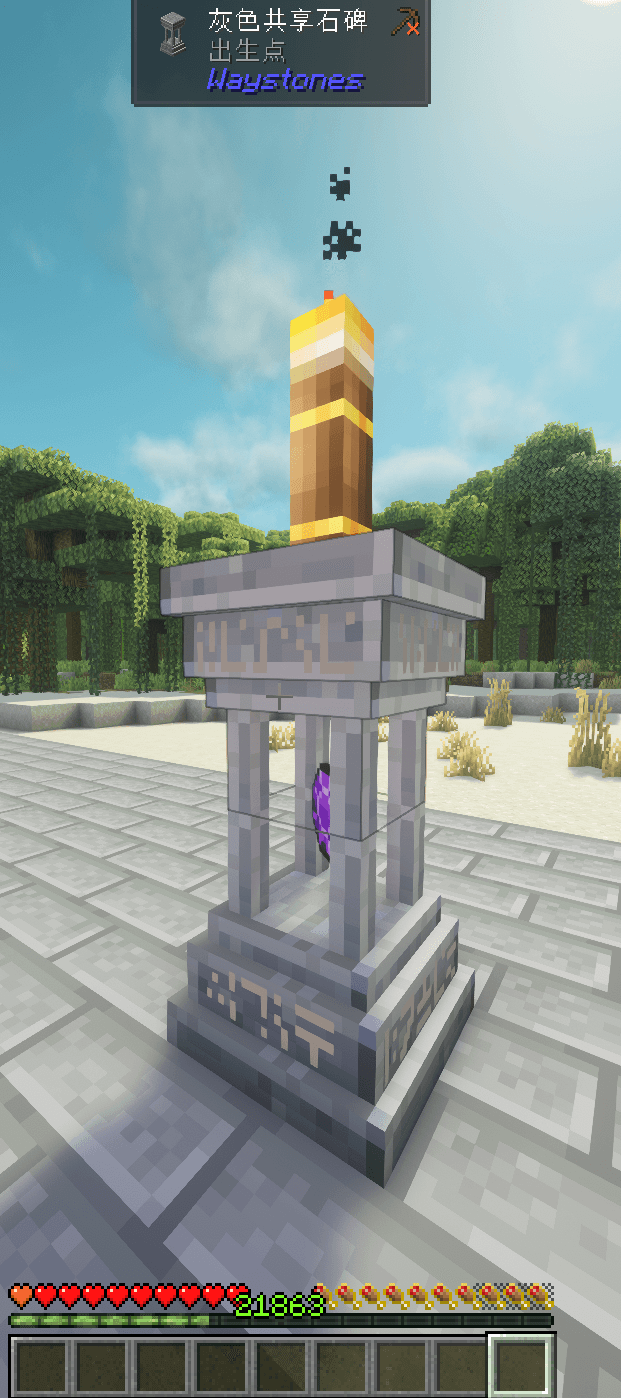
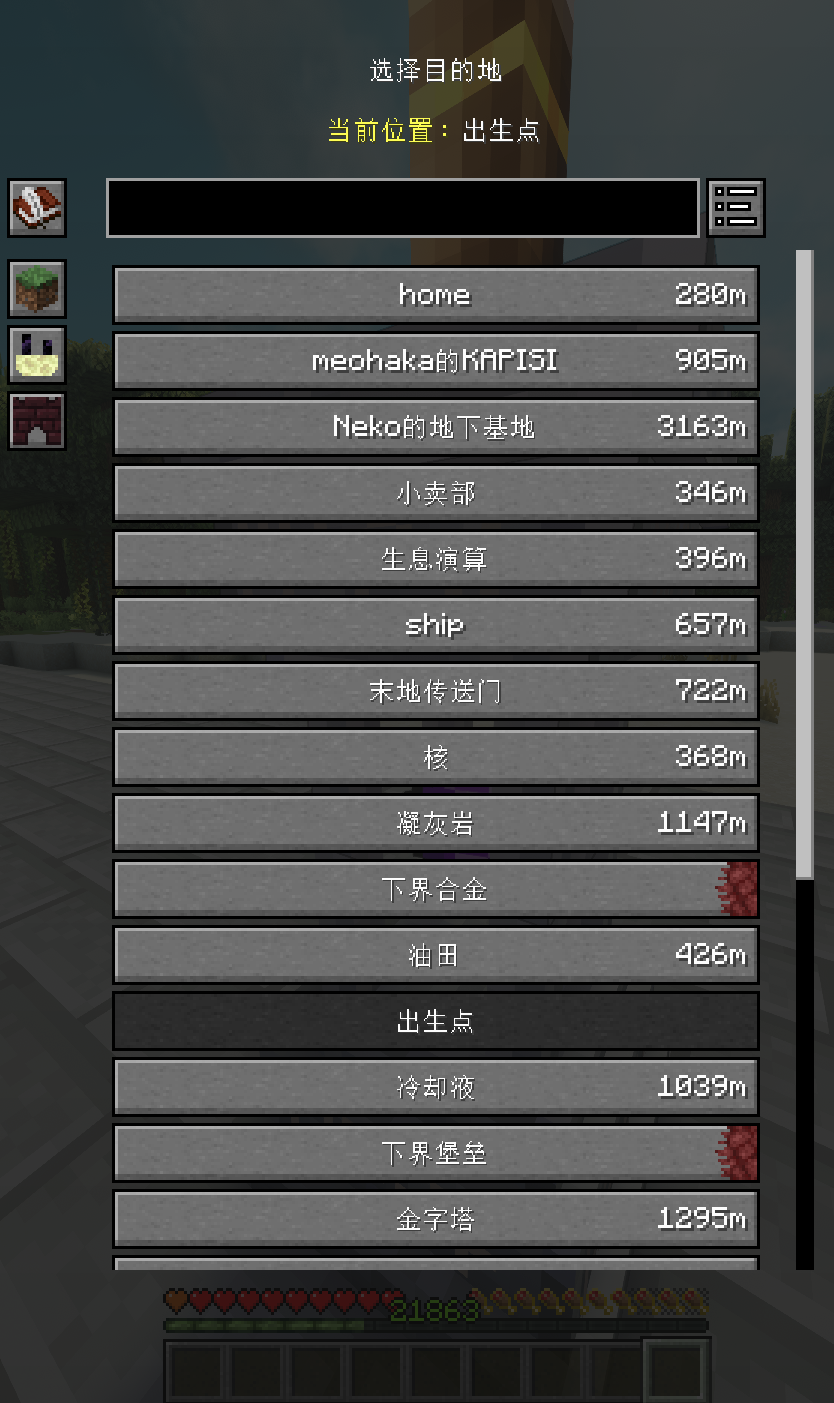
共享石碑 相当于在一个网络内,不会和其他颜色的 共享石碑 连接。四、游玩的线性流程
由于整合包内容繁多,对于可能只接触过原版的你来说或许有些眼花缭乱。 请按下 E 键打开背包,点击左上角的任务书, 这里有一些指引性内容。
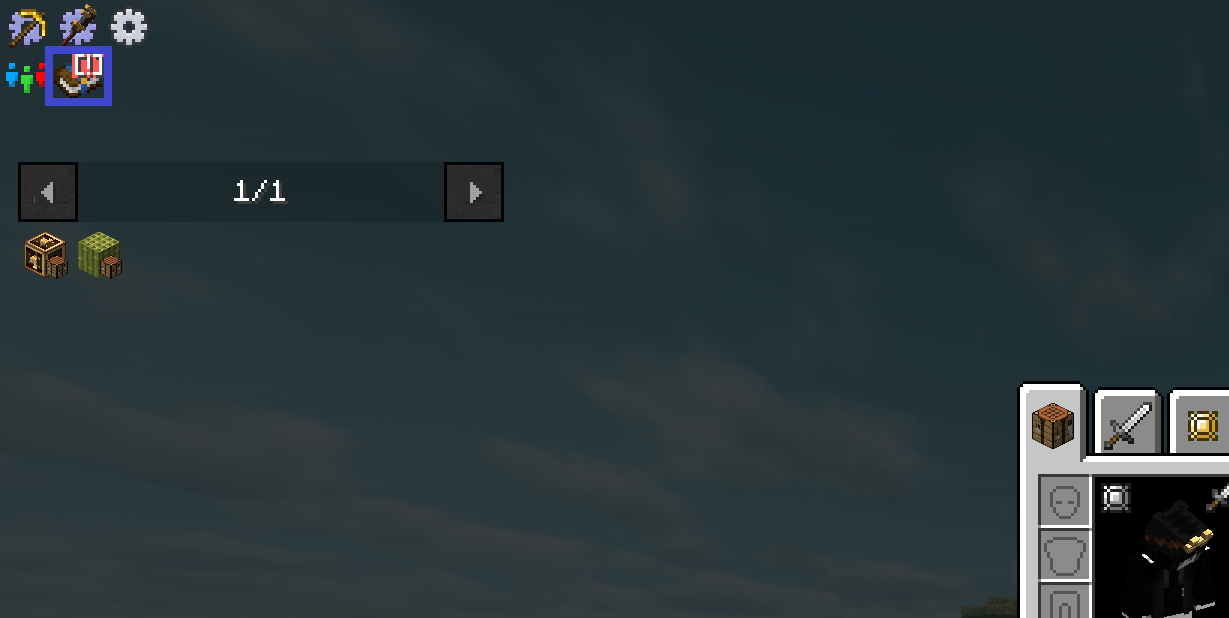
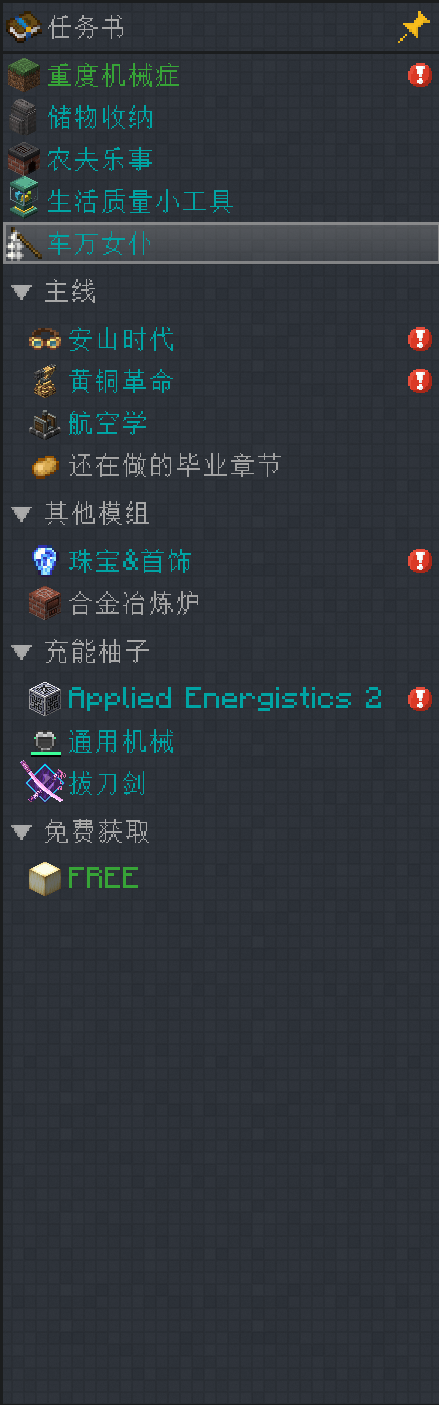
- 重度机械症章节总览了这个整合包的内容, 包括了一些你可能会想做的长期目标,里面也有一些有用的初始物资。
- 储物收纳章节介绍了方便的储物方法,比如能装很多东西还能升级的
安山背包;可以存储大量不同种类的物品的存储箱; 以及可以存储极大量同类物品、可以升级储量的简易存储箱。 - 农夫乐事是一个休闲模组,你可以做出各种有趣的菜肴, 搜索
@delight可以找到所有农夫乐事和其附属模组的物品。这里也添加了森罗厨房(搜索cookery)、森罗酒馆(搜索tavern)等模组。 - 生活质量小工具章节介绍了泡温泉、摄影、听音乐等内容, 还有很多好用的辅助工具。
- 车万女仆这一模组可以让你有一个帮忙做事的可爱女仆 (进入世界时获得的
魂符就可以召唤或收回她们), 你可以和她们有很多互动,她们也可以实现诸如提供应力在内的各种功能。 - 主线篇介绍了机械动力的基本流程和各种玩法:
- 安山时代:利用
安山合金制造各种基础机器。 - 黄铜革命:展示新的金属锭
黄铜锭,更智能、更强大的机器。 - 航空学:体验
物理结构,制作天上飞的地上跑的各式载具。
- 安山时代:利用
- 其他模组篇是一些可能对你有帮助的模组:
- 珠宝&首饰:收集卷轴,将金属锭和宝石打造成首饰,为你提供加成。
- 合金冶炼炉:倍增矿物。
- 充能柚子:我们自己添加的模组撰写的章节。
- Applied Energistics 2(AE2):大名鼎鼎的 AE, 使用它来完成仓库管理、自动化生产等内容。
- 通用机械(Mekanism):帮助你倍增矿物、快速挖矿和大量发电。
- 拔刀剑:很好玩的战斗模组,可以有效提升你的战斗力。
- 免费获取:设置了一些可能大量需要却难以获取的物品, 你随时都可以以此获得你需要的物资。
五、可以加入的工程
我们基本上解决了资源问题,现在正在完成各类建筑内容。
1. 新工业区
我们尝试搭建一个具有工业生产气息的建筑群。 你可以参考目前的建筑,根据 QQ 群内的讨论交流, 帮助建造有实际功能、美观的工业生产区。

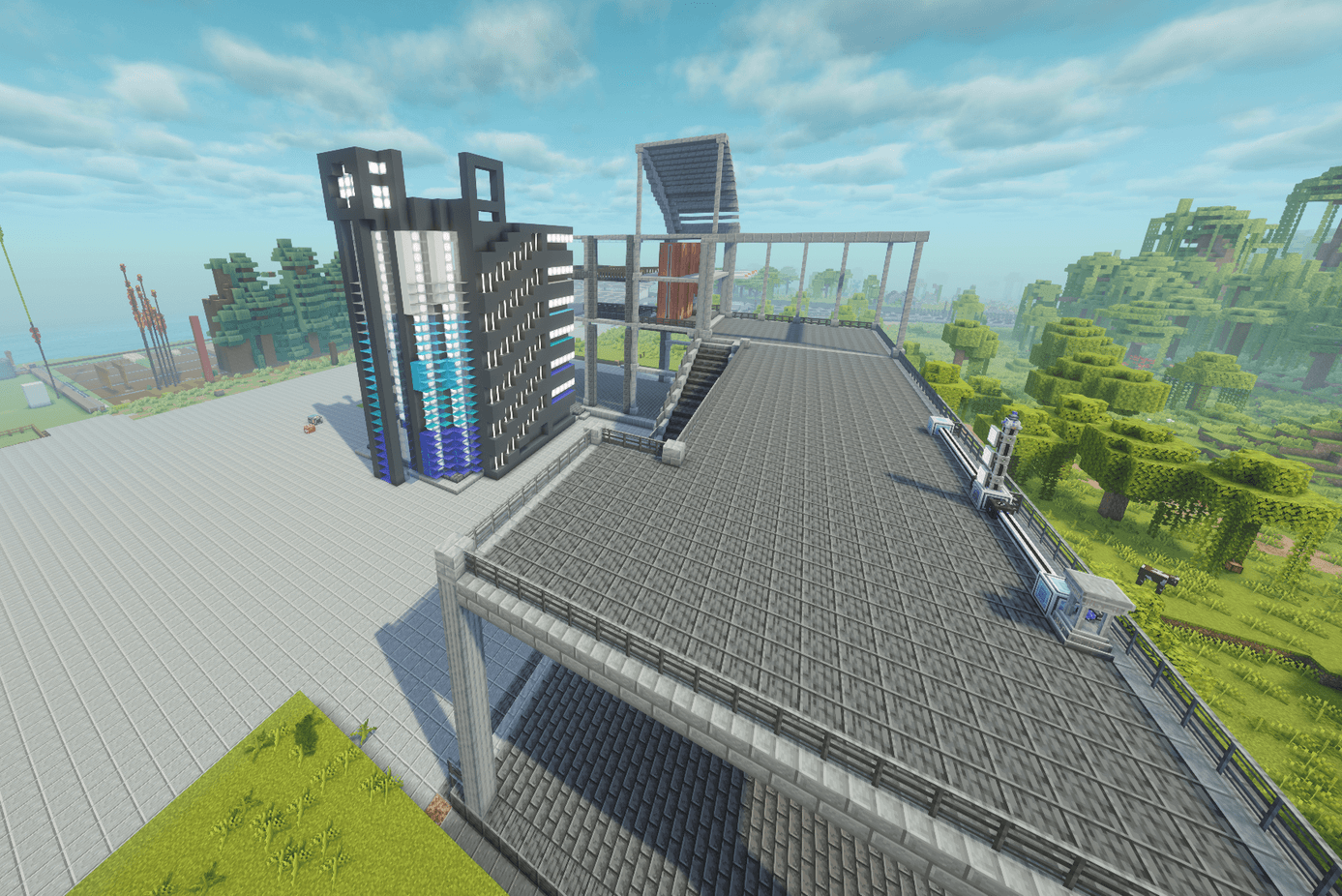
2. 北科建模
如果能让学生在 MC 中游览北科那么再好不过。 我们正在尝试将已有的北科仿真建筑搬进这个服务器内, 联系 QQ 群内的 LYOfficial 同学以了解更多。
🎉 教程到此结束 —— 祝你游玩愉快!